
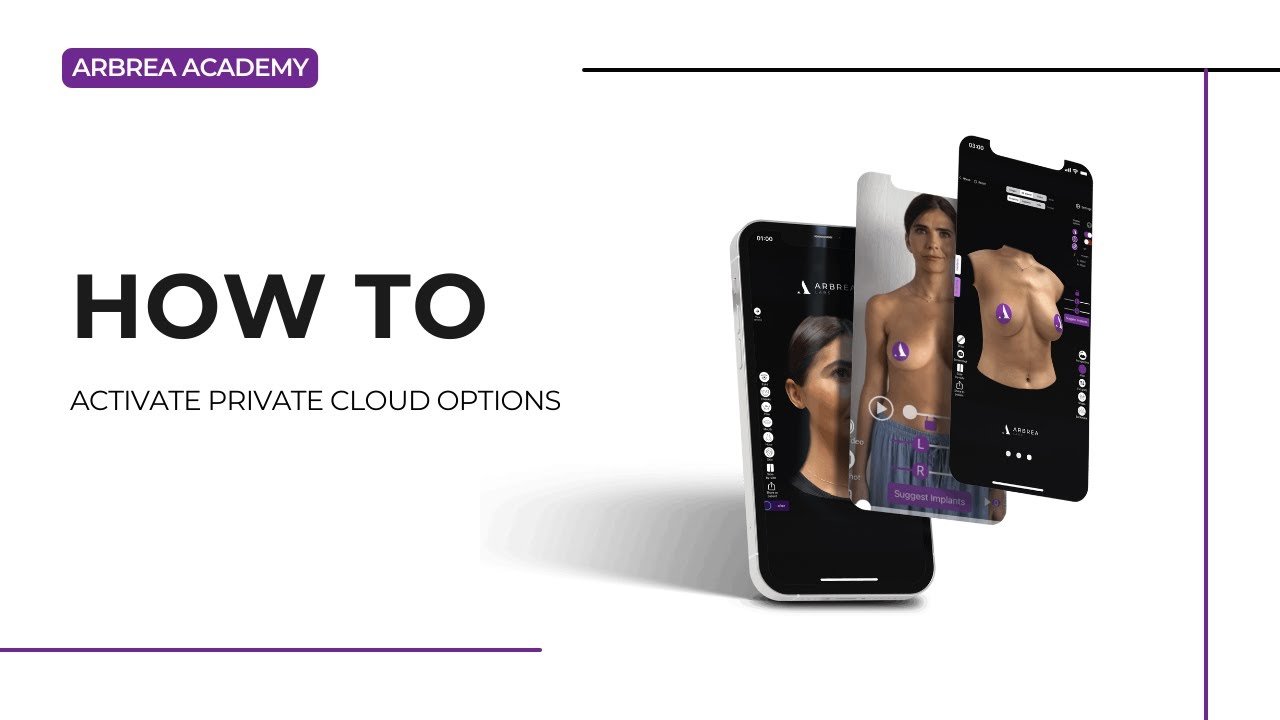
De manière transparente le partage de dossiers de patients entre plusieurs appareils est indispensable pour les cliniques utilisant Arbrea Suite, c'est pourquoi vous devez savoir comment activer les options de cloud privé. Avec le Option Cloud Privé, vous pouvez automatiser la synchronisation des dossiers de patients sur différents appareils Apple, garantissant une collaboration fluide entre les chirurgiens et le personnel.
Ce guide vous guide pas à pas dans le processus de partage et synchronisation de cas de patients dans Arbrea Suite. Vous allez apprendre comment partager manuellement des dossiers, activer la synchronisation iCloud automatique et gérer plusieurs dossiers de patients sur différents appareils pour un flux de travail fluide.
Partage manuel d'un cas de patient #
Par défaut, les données des patients dans Arbrea Suite est stocké localement sur l'iPad. Si vous devez partager manuellement le cas d'un patient avec un autre appareil :
- Ouvrir Arbrea Suite et allez au Liste des patients.

2. Sélectionnez le cas de patient que vous souhaitez partager.
Utilisez le “Option ” Partager » pour envoyer le dossier à un autre appareil.
Inconvénient: Cette méthode nécessite partage manuel à chaque fois, ce qui pose problème aux cliniques équipées de plusieurs appareils.
Rationaliser synchronisation des dossiers patients, nous recommandons activation de la synchronisation iCloud automatique.
Activation de la synchronisation iCloud automatique #
Si votre clinique dispose plusieurs appareils (par exemple, des iPad utilisés par différents chirurgiens ou assistants), la synchronisation iCloud automatique garantit que tous les dossiers des patients sont instantanément accessibles sur tous les appareils.
Comment activer la synchronisation iCloud pour les patients #
- Assurez-vous que tous les appareils sont connectés à Internet
- La synchronisation iCloud nécessite un connexion Internet active.
- Ouvrir Arbrea Suite et allez dans **Options avancées**
- Accédez à menu des paramètres dans Arbrea Suite.
- Localiser Options avancées.
3. Activer la synchronisation des données des patients sur iCloud
-
- Activer ou désactiver l'option SUR.
4. Utilisez le même identifiant Apple sur tous les appareils
-
- Pour que la synchronisation fonctionne, all devices must be logged into the same Apple ID.
5. Verify iCloud Storage Subscription
-
- If your clinic handles a large number of patient cases, consider upgrading to a paid iCloud plan for more storage.
- If you have a limited number of cases, un free iCloud account should suffice.
Avantage: With automatic iCloud syncing, patient cases are instantly updated across all connected devices, eliminating the need for manual sharing.
Managing Multiple Patient Cases Efficiently #
For clinics managing a high volume of patient cases:
- Ensure all devices have iCloud Sync activated dans Options avancées.
- Use a centralized Apple ID for seamless sharing.
- Regularly check iCloud storage capacity to avoid data limitations.
- Sync new patient data before consultations to ensure all team members have access to the latest updates.
Conclusion #
Le how to activate Private Cloud options dans Arbrea Suite simplifie patient case management avec automatic iCloud syncing, secure data storage, and multi-device accessibility. En utilisant seamless sharing, real-time updates, and efficient workflow integration, surgeons can enhance consultations and achieve streamlined planification préopératoire.
Pour plus de conseils, regardez la tutoriel vidéo complet below.





 English
  Portuguese
  Italian
  Spanish
  German
  Arabic
  French
  Korean
  Albanian
  Thai
Thai  Hindi
Hindi  Vietnamese
  Japanese