
Mọi thứ đều liền mạch Chia sẻ các trường hợp bệnh nhân giữa nhiều thiết bị là điều cần thiết đối với các phòng khám sử dụng Arbrea Suite, đó là lý do tại sao bạn cần phải biết cách Kích hoạt các tùy chọn đám mây riêng. Với Lựa chọn Private Cloud, bạn có thể Tự động hóa việc đồng bộ hồ sơ bệnh nhân giữa các thiết bị Apple khác nhau, đảm bảo sự phối hợp suôn sẻ giữa các bác sĩ phẫu thuật và nhân viên.
Hướng dẫn này sẽ hướng dẫn bạn từng bước qua quy trình Chia sẻ và đồng bộ các trường hợp bệnh nhân trong Arbrea Suite. Bạn sẽ học được cách Xử lý các trường hợp một cách thủ công, bật tính năng đồng bộ iCloud tự động và quản lý nhiều trường hợp bệnh nhân trên nhiều thiết bị để có quy trình làm việc liền mạch.
Chia sẻ trường hợp bệnh nhân theo cách thủ công #
Theo mặc định, dữ liệu bệnh nhân trong Arbrea Suite được lưu trữ tại địa phương trên iPad. Nếu bạn cần chia sẻ trường hợp bệnh nhân với một thiết bị khác theo cách thủ công:
- Khách sạn Arbrea Suite và đi đến Danh sách bệnh nhân.

2. Chọn trường hợp bệnh nhân mà bạn muốn chia sẻ.
3. Sử dụng “Tùy chọn ”Share" Để chuyển trường hợp này sang một thiết bị khác.

Nhược điểmPhương pháp này yêu cầu Chia sẻ thủ công Mỗi lần như vậy đều gây bất tiện cho các phòng khám có nhiều thiết bị.
Để hợp lý hóa Tích hợp trường hợp bệnh nhân, Chúng tôi khuyên bạn nên Kích hoạt đồng bộ hóa iCloud tự động.
Cài đặt đồng bộ hóa iCloud tự động #
Nếu phòng khám của bạn có nhiều thiết bị (ví dụ: máy tính bảng iPad được sử dụng bởi các bác sĩ phẫu thuật hoặc các trợ lý khác nhau), việc đồng bộ tự động qua iCloud đảm bảo rằng tất cả các trường hợp bệnh nhân đều có thể truy cập ngay tức khắc qua mọi thiết bị.
Cách kích hoạt tính năng đồng bộ bệnh nhân của iCloud #
- Đảm bảo tất cả thiết bị đều được kết nối với Internet
- Việc đồng bộ hóa qua iCloud yêu cầu một Kết nối internet hoạt động.
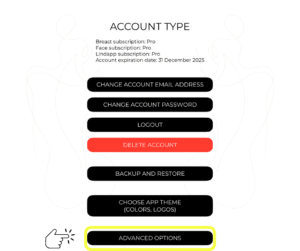
- Khách sạn Arbrea Suite và đi tới** Tùy chọn nâng cao**
- Lướt qua đến phần menu cài đặt ở căn hộ Arbrea Suite.
- Tìm kiếm Tùy chọn nâng cao.
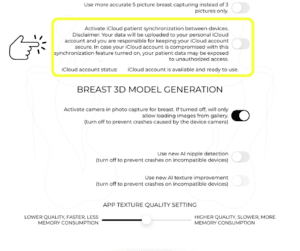
3. Kích hoạt tính năng đồng bộ bệnh nhân trên iCloud
-
- Bật hoặc tắt tùy chọn BẬT.
4. Sử dụng cùng một Apple ID trên tất cả các thiết bị
-
- Để quá trình đồng bộ hóa hoạt động, tất cả các thiết bị phải đăng nhập vào cùng một tài khoản Apple ID.
5. Kiểm tra đăng ký dung lượng lưu trữ iCloud
-
- Nếu phòng khám của bạn xử lý số lượng lớn các trường hợp bệnh nhân, hãy cân nhắc nâng cấp lên một hệ thống Gói iCloud trả phí để có thêm không gian lưu trữ.
- Nếu bạn có một Số lượng trường hợp hạn chế, một Tài khoản iCloud miễn phí phải đủ.
Lợi thế: Với Sự đồng bộ iCloud tự động, các trường hợp bệnh nhân Cập nhật tức thì từ mọi thiết bị được kết nối, loại bỏ nhu cầu chia sẻ thủ công.
Quản lý nhiều ca bệnh một cách hiệu quả #
Đối với các phòng khám đang quản lý số lượng lớn các trường hợp bệnh nhân:
- Đảm bảo tất cả các thiết bị đều được bật tính năng iCloud Sync trong Tùy chọn nâng cao.
- Sử dụng Apple ID được quản lý để chia sẻ liền mạch.
- Kiểm tra thường xuyên dung lượng lưu trữ iCloud để tránh giới hạn về dữ liệu.
- Xóa dữ liệu bệnh nhân mới trước khi thực hiện các cuộc tư vấn để đảm bảo tất cả thành viên trong nhóm có quyền truy cập vào các bản cập nhật mới nhất.
Kết luận #
Phần Cách kích hoạt các tùy chọn Private Cloud trong Arbrea Suite đơn giản hóa Quản lý trường hợp bệnh nhân với Sự đồng bộ iCloud tự động, lưu trữ dữ liệu an toàn và khả năng truy cập từ nhiều thiết bị. Bằng cách sử dụng Chia sẻ liền mạch, cập nhật theo thời gian thực và tích hợp quy trình làm việc hiệu quả, các bác sĩ phẫu thuật có thể cải thiện chất lượng tư vấn và đạt được hiệu quả tối ưu Chuẩn bị trước khi phẫu thuật.
Để biết thêm hướng dẫn, hãy xem video Hướng dẫn đầy đủ video dưới đây.





 English
  Portuguese
  Italian
  Spanish
  German
  Arabic
  French
  Korean
  Albanian
  Thai
Thai  Hindi
Hindi  Vietnamese
  Japanese