
myArbrea cho phép bệnh nhân và phòng khám bắt đầu quá trình tư vấn từ xa. Chỉ với vài bước đơn giản, bạn có thể chuyển hồ sơ bệnh nhân từ myArbrea trực tiếp vào Arbrea Suite, sẵn sàng cho việc mô phỏng và tinh chỉnh. Hướng dẫn này sẽ hướng dẫn bạn qua toàn bộ quá trình.
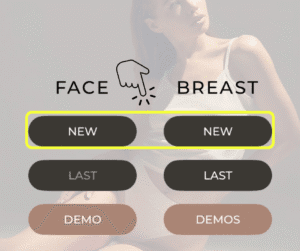
Mở ứng dụng MyArbrea và tạo một bệnh nhân mới #
- Bắt đầu myArbrea trên trình duyệt hoặc thiết bị của bạn
- Nhấp “Mới mẻ” nếu bạn đang nhập một trường hợp hoàn toàn mới
Tiếp tục một vụ án hiện có #
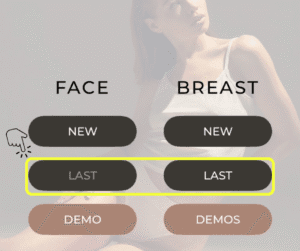
- Nếu bệnh nhân đã tồn tại, hãy nhấp vào “Cuối cùng”
- Chọn trường hợp hiện có mà bạn muốn xử lý hoặc cập nhật
Đối với các thủ thuật về vú #
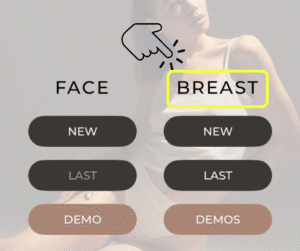
- Mở hồ sơ bệnh nhân ở dưới Sự mô phỏng vú phần
- Nếu đây là trường hợp mới, hãy tải lên hình ảnh của bệnh nhân
- Thực hiện các sửa đổi mong muốn (ví dụ: cấy ghép, thay đổi khối lượng, điều chỉnh hình dạng)
Đối với các thủ thuật trên khuôn mặt #
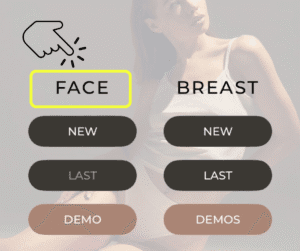
- Mở hộp đựng và chọn Phân tích khuôn mặt phần
- Nếu đây là trường hợp mới, hãy tải lên ảnh mặt của bệnh nhân.
- Sử dụng các dụng cụ để thực hiện các thay đổi khi cần thiết (ví dụ: nâng mũi, chỉnh hình mũi, điều trị da)
Chia sẻ trường hợp này lên Arbrea Suite #
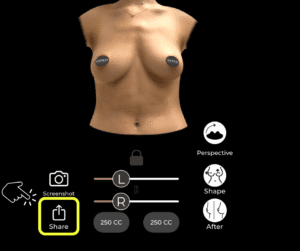
- Khi mô phỏng đã sẵn sàng, hãy nhấp vào biểu tượng chia sẻ ở dưới cùng của màn hình
- Chọn “Chia sẻ đến Arbrea Suite”
- Hệ thống sẽ tự động chuyển trường hợp này vào tài khoản Arbrea Suite đã liên kết với bạn.
Mở Case trong Arbrea Suite #
- Mở Arbrea Suite trên iPad của bạn
- Trường hợp chung sẽ có sẵn trong danh sách bệnh nhân của bạn
- Bây giờ bạn có thể tiếp tục việc mô phỏng hoặc xem lại nó trong quá trình tư vấn trực tiếp
Kết luận #
Chuyển các ca bệnh từ myArbrea đến Arbrea Suite Giúp đơn giản hóa quy trình làm việc của bạn bằng cách cho phép việc mô phỏng giai đoạn đầu và tương tác với bệnh nhân ngay trước khi đến thăm khám tại phòng khám. Cho dù bạn đang thực hiện các thủ thuật về vú hoặc mặt, sự tích hợp này giúp bạn dễ dàng chuẩn bị, lên kế hoạch và cá nhân hóa các phương pháp điều trị trước khi thực hiện.




 English
  Portuguese
  Italian
  Spanish
  German
  Arabic
  French
  Korean
  Albanian
  Thai
Thai  Hindi
Hindi  Vietnamese
  Japanese