
myArbrea 환자와 병원이 원격으로 상담 프로세스를 시작할 수 있도록 합니다. 몇 단계만 거치면 환자의 케이스를 myArbrea에서 직접 전송할 수 있습니다. 아르브레 스위트, 이 가이드에서는 시뮬레이션과 정밀화를 위한 준비 단계에 대해 안내해 드립니다.
myArbrea를 열고 새로운 환자를 생성하세요. #
- 출시 myArbrea 당신의 브라우저 또는 기기에서
- 클릭 “새로운 것” 새로운 케이스를 구매하는 경우
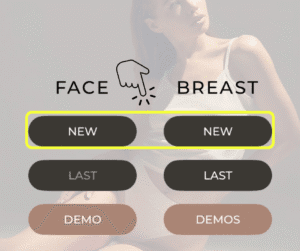
기존 사건 계속 진행 #
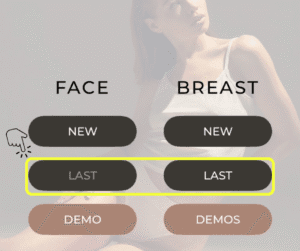
- 환자가 이미 존재한다면 클릭하세요. “마지막”
- 사용할 기존 사례를 선택하거나 업데이트합니다.
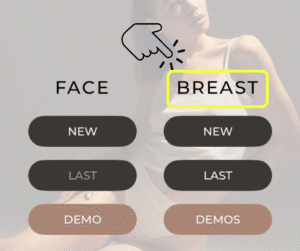
유방 수술에 대해서 #
- 환자 케이스를 아래의 유방 시뮬레이션 섹션
- 새로운 사례라면 환자의 사진을 업로드하세요.
- 원하는 수정 사항을 적용합니다(예: 임플란트, 볼륨 변경, 형태 조정)
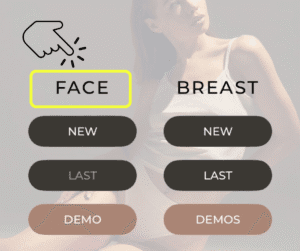
얼굴 관리용 제품 #
- 케이스를 열고 ' 얼굴 시뮬레이션 섹션
- 새로운 사례라면 환자의 얼굴 사진을 업로드하세요.
- 필요에 따라 수술을 통해 변화를 주십시오(예: 리프트페이스, 라인네이플로스티, 피부 치료).
케이스를 Arbrea Suite에 공유하세요 #
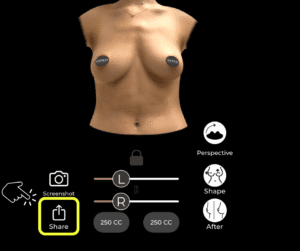
- 시뮬레이션이 준비되면 공유 아이콘 화면 하단에
- 선택하세요 “Arbrea Suite에 공유하기”
- 이 시스템은 해당 사례를 연결된 Arbrea Suite 계정에 자동으로 전송합니다.
Arbrea Suite에서 케이스 열기 #
- 열다 아르브레 스위트 iPad에서
- 공유 케이스는 환자 목록에 나타납니다.
- 이제 실시간 상담 중에 시뮬레이션을 계속 진행하거나 검토할 수 있습니다.
결론 #
환자 사례를 이전하는 것 myArbrea ~에게 아르브레 스위트 초기 단계의 시뮬레이션과 환자 참여를 허용함으로써 워크플로우를 간소화합니다. 심지어 진료실 방문 전에도 가능합니다. 유방 수술이나 얼굴 성형 수술을 진행하든, 이 통합 기능을 통해 치료를 미리 준비하고 계획하며 맞춤화하는 것이 더 쉬워집니다.




 English
  Portuguese
  Italian
  Spanish
  German
  Arabic
  French
  Korean
  Albanian
  Thai
Thai  Hindi
Hindi  Vietnamese
  Japanese