
알브레아 바디 독자적인 방식을 사용합니다 “로컬 AI” 엔진 실시간으로 빠르고 사실적인 3D 시뮬레이션을 제공하도록 설계된 바디 시뮬레이터.
시작하기 #
측정을 시작하기 전에 두 가지 옵션이 있습니다:
트레이닝 허브 – 실제 환자 사례를 다루기 전에 데모 환자로 연습하고 싶다면 트레이닝 허브를 여세요. 이는 실제 사례로 작업하기 전에 도구에 익숙해지는 좋은 방법입니다.


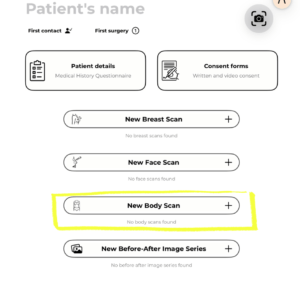
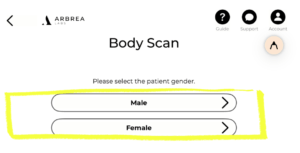
신규 환자 실제 사례로 일할 준비가 되었다면, 탭하세요 신규 환자, 선택 새로운 바디 스캔, 그리고 선택하세요 남성 또는 여성. 기존 사진을 업로드하거나 앱 내에서 직접 새 사진을 촬영할 수 있습니다. 스캔이 완료되면 시뮬레이션과 측정을 시작할 수 있습니다.

측정 도구 접근하기 #
Arbrea Body에서 환자 케이스에 들어가면:
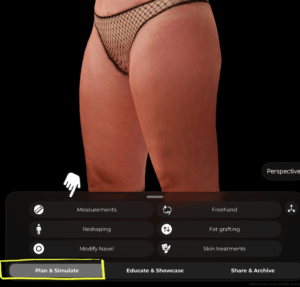
- 화면 하단에서 다음 위치에 있는지 확인하세요. 계획 및 시뮬레이션 탭.
- 탭 측정 도구 메뉴에서.
 #
#
측정의 유형 #
원주 #
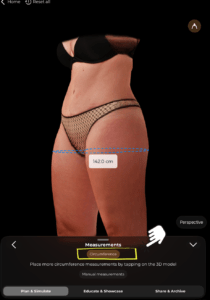
탭하세요 원주 측정 패널 상단의 옵션을 선택하세요. 그런 다음 측정하고자 하는 위치의 3D 모델을 직접 탭하세요. 앱이 즉시 해당 지점의 둘레를 파란색 파선으로 표시하고 값을 센티미터 단위로 보여줍니다.
모델의 서로 다른 높이를 탭하여 여러 둘레 측정값을 추가할 수 있습니다.
#
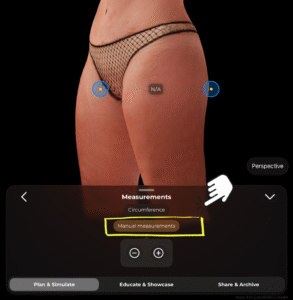
수동 측정 #
탭 수동 측정 점 대 점 측정으로 전환하려면 모델 위에 두 개의 파란색 앵커 포인트가 나타납니다(노란색 중심점 표시). 이 점들을 신체상의 임의의 두 위치로 드래그할 수 있습니다. 그 사이의 거리가 계산되어 표시됩니다.
당신은 또한 ~를 사용할 수 있습니다 − 그리고 + 패널 하단의 버튼을 사용하여 측정점을 제거하거나 추가할 수 있습니다.
#
팁 #
- 가장 정확한 각도에서 치수를 측정할 수 있도록 3D 모델을 회전하세요.
- 허리, 엉덩이, 허벅지 같은 부위의 둘레 치수를 측정하여 바디 컨투어링 목표를 추적하세요.
- 수동 측정은 해부학적 랜드마크 사이와 같은 특정 거리를 측정하는 데 유용합니다.
- 점 위치를 조정함에 따라 모든 측정값이 실시간으로 업데이트됩니다.
결론 #
Arbrea Body를 사용하면 귀하와 환자가 상담 전에 현실적인 신체 변화 결과를 시각화할 수 있으므로, 환자가 다음 단계로 나아갈 준비를 할 수 있습니다.




 English
  Portuguese
  Italian
  Spanish
  German
  Arabic
  French
  Korean
  Albanian
  Thai
Thai  Hindi
Hindi  Vietnamese
  Japanese