알브레아 바디 독자적인 방식을 사용합니다 “로컬 AI” 엔진 실시간으로 빠르고 사실적인 3D 시뮬레이션을 제공하도록 설계된 바디 시뮬레이터.
Fat Grafting 도구 알브레아 바디 이러한 과정을 외과 의사와 미용 전문의가 환자의 자체 3D 바디 스캔에서 실시간으로 시뮬레이션할 수 있게 해, 어떤 절차도 진행되기 전에 이를 수행할 수 있습니다. 이는 환자들이 결과가 어떻게 나올 수 있는지 시각적으로 이해할 수 있음을 의미하며, 이는 현실적인 기대치를 설정하고 상담에 대한 자신감을 쌓는 데 강력한 도구가 된다. 구체적인 설명이나 일반적인 사진 대신, 실무진은 몇 번의 터치만으로 개인화된 맞춤형 시뮬레이션을 보여줄 수 있습니다.
아르브레아 스위트 열기 #
실행하세요 아르브레 스위트 시뮬레이션을 시작하려면 iPad의 앱을 엽니다.
시작하기 #
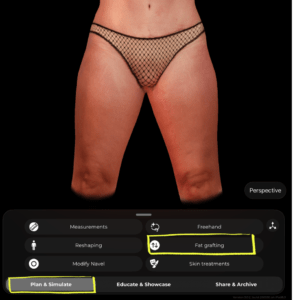
환자의 스캔을 준비한 후, 반드시 그곳에 있는 것을 확인하세요. 계획 및 시뮬레이션 화면 하단의 탭을 누르십시오. 도구 메뉴에서 누르십시오. 지방이식.
영역 선택하기 #
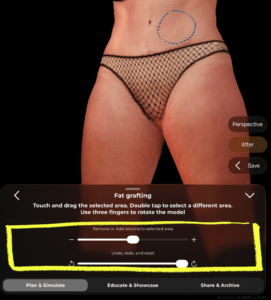
3D 모델에 현재 선택된 영역을 나타내는 파란색 선이 표시됩니다. 이것은 볼륨이 추가되거나 제거되는 영역입니다.
- 두 번 누르기 모델의 어느 영역에서든 다른 영역을 선택할 수 있습니다.
- 세 손가락 사용하기 모델을 회전하고 선택 영역을 잃지 않고 다른 각도에 접근할 수 있습니다.
 #
#

음량 추가 또는 제거하기 #
지역을 선택한 후 패널 하단의 슬라이더를 사용하세요:
- 끌어다 + ~에게 음량을 늘리세요 (뚱뚱한 부위를 이식하거나 볼륨을 증가시키는 시뮬레이션)
- 끌어다 − ~에게 음량 제거 (그 지역의 체지방 감소를 시뮬레이션)
이러한 변경 사항은 3D 모델에서 실시간으로 나타납니다.
#
변경 사항 취소 #
볼륨 슬라이더 아래에 다음이 있습니다. 복원, 재실행 및 초기화 제어 장치:
- 사용하다 뒤로 되돌리기 하나씩 한 단계씩 뒤로 물러나는 화살표
- 사용하다 다시 변경 사항을 다시 적용하기 위한 화살표
- 리셋 스라이더를 완전히 끌어 당겨 해당 영역을 원래 상태로 되돌립니다.
결과 검토 #
화면 오른쪽에는 두 개의 유용한 버튼이 있습니다:
- 그 후 – 터치하면 원본 결과와 시뮬레이션된 결과를 전환할 수 있어, 이전과 이후를 비교할 수 있습니다.
- 저장 – 계속 진행하거나 환자와 공유하기 전에 현재 시뮬레이션 상태를 저장하려면 탭하세요.
팁 #
- 모델을 선명한 각도로 회전한 후 영역을 선택하세요. 이렇게 하면 더 정확하게 적합한 영역을 선택할 수 있습니다.
- 동작 영역 간 전환을 위해 두 번 탭하면 동일한 세션에서 여러 부위에 지방이식술을 적용할 수 있습니다.
- 사용하다 그 후 상담 중 전환하여 환자에게 명확하고 시각적으로 예상 결과를 설명합니다.
결론 #
알브레아 바디 상담 전에 귀하와 환자가 현실적인 신체 결과를 시각적으로 확인할 수 있게 해 주어 환자가 다음 단계로 나아갈 준비를 할 수 있도록 합니다.




 English
  Portuguese
  Italian
  Spanish
  German
  Arabic
  French
  Korean
  Albanian
  Thai
Thai  Hindi
Hindi  Vietnamese
  Japanese