
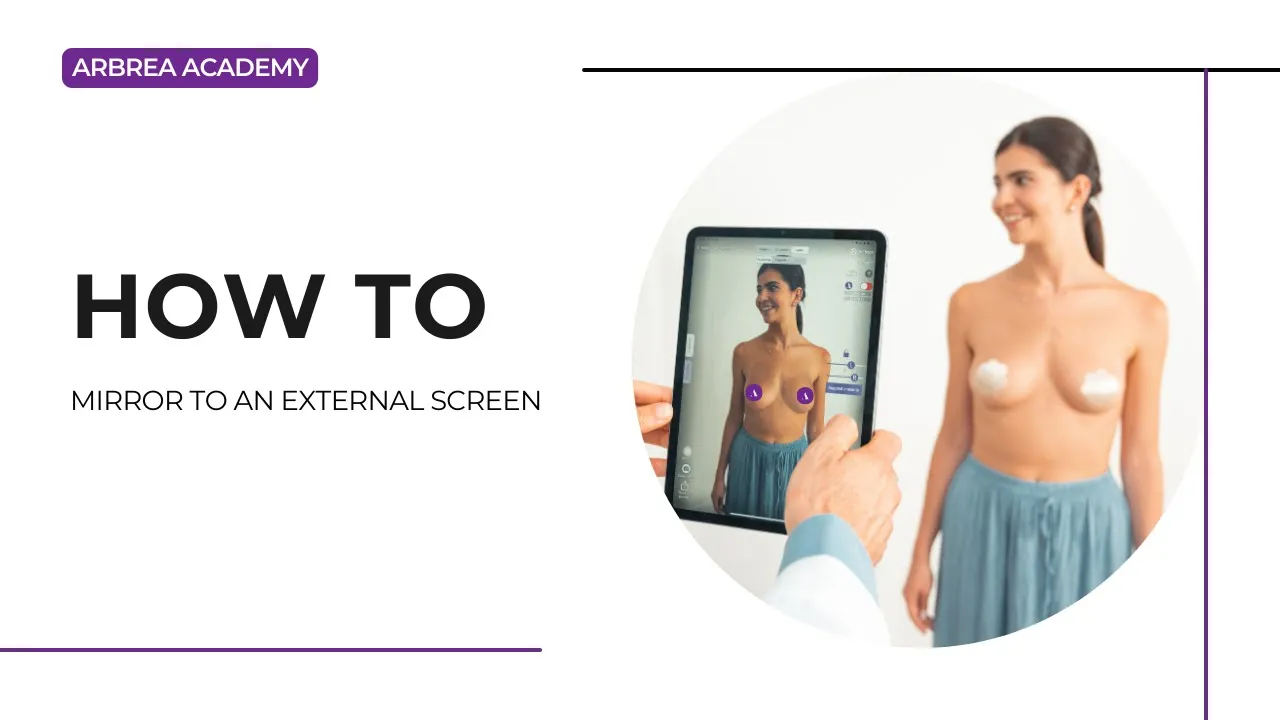
Arbrea Suite cho phép các bác sĩ phẫu thuật thẩm mỹ nâng cao chất lượng tư vấn cho bệnh nhân bằng Dẫn dắt các mô phỏng vào màn hình bên ngoài. Tính năng này cho phép hiển thị trực tiếp Việc mô phỏng thẩm mỹ bằng AI, Điều này giúp cho các cuộc trao đổi trở nên tương tác và chuyên nghiệp hơn.
Kết nối thiết bị của bạn với màn hình ngoài #
Để phản chiếu hình ảnh của bạn Màn hình iPad thành màn hình ngoài, Hãy làm theo các bước sau:
- Đảm bảo thiết bị của bạn được kết nối Đối với màn hình bên ngoài:
- Sử dụng một cáp kết nối (ví dụ: bộ chuyển đổi HDMI hoặc USB-C).
- Nếu sử dụng phản chiếu không dây, Hãy đảm bảo cả hai thiết bị đều được bật mạng lưới tương tự.
- Mở menu Màn hình tương tự:
- Bật lên từ dưới cùng góc trên cùng bên phải Để mở iPad Trung tâm điều khiển.
- Chạm Màn hình tương tự và chọn mục mong muốn màn hình ngoài.

Lợi ích: Khi đã kết nối, tất cả Sự thay đổi và mô phỏng trên iPad sẽ được phản chiếu tức thì trong thời gian thực trên màn hình bên ngoài.
Điều chỉnh cài đặt màn hình hiển thị video bên ngoài #
- Mở Cài đặt mô phỏng:
- Nhấp vào Cài đặt ở góc trên bên phải của màn hình iPad.
- Đi tới Cài đặt video màn hình ngoài.

2. Tùy chỉnh các thiết lập hiển thị:
-
- Điều chỉnh hướng hiển thị màn hình (theo chiều dọc hoặc chiều ngang).
- Lật hình ảnh nếu cần thiết cho việc thiết lập cuộc tư vấn.
- Điều chỉnh chất lượng kết cấu để tăng cường khả năng hình dung.

Lợi thếCác cài đặt này cho phép Điều chỉnh hiển thị tối ưu, đảm bảo một sạch sẽ và chuyên nghiệp phần trình bày.
Kết luận #
Phần Tính năng tương phản màn hình ngoài trong Arbrea Suite tăng cường Hiệu quả giao tiếp và tư vấn cho bệnh nhân bằng cách cung cấp Hình ảnh trực tiếp và chất lượng cao. Bằng cách sử dụng Kết nối thiết bị liền mạch, cài đặt màn hình có thể tùy chỉnh và mô phỏng tương tác, các bác sĩ phẫu thuật có thể thực hiện một trải nghiệm tư vấn vượt trội.
Để biết thêm hướng dẫn, hãy xem video Hướng dẫn đầy đủ video dưới đây.





 English
  Portuguese
  Italian
  Spanish
  German
  Arabic
  French
  Korean
  Albanian
  Thai
Thai  Hindi
Hindi  Vietnamese
  Japanese