
シームレスに 複数のデバイス間で患者事例を共有 診療所で使用するのに不可欠です。 アーブレア スイート, だからこそ、どうやってやるかを知っておく必要があるのです。 プライベートクラウドオプションを有効にする. で プライベートクラウドオプション, 、できます。 患者のケースの同期を自動化 様々な Apple デバイスで、外科医とスタッフの円滑な連携を確保します。.
このガイドでは、ステップバイステップのプロセスを説明します。 患者の症例の共有と同期 in アーブレア スイート. あなたはこう学ぶでしょう ケースを手動で共有し、iCloudの自動同期を有効化し、複数の患者のケースをデバイス間で管理 シームレスなワークフローを実現します。.
患者のケースを手動で共有する #
デフォルトでは、患者データは アーブレア スイート 保存されます iPad上でローカルで. 手動で別のデバイスと患者の事例を共有する必要がある場合:
- オープンアーブレア スイート そして、そこへ行きます 患者リスト.

2. 共有したい患者のケースを選択します。.
3. 使用方法 “「共有」オプション ケースを別のデバイスに送信する。.

デメリットこの方法には以下の条件が必要です。 手動での共有 毎回、複数の機器を備えたクリニックにとって不便さを生み出します。.
合理化する 患者のケースの同期化, 、お勧めします iCloud の自動同期を有効にする.
iCloudの自動同期を有効にする #
あなたのクリニックに 複数のデバイス (例:異なる外科医やアシスタントが使用するiPad)、自動のiCloud同期により、 すべての患者事例はデバイス間で即座にアクセス可能.
iCloud患者同期の有効化方法 #
- すべてのデバイスがインターネットに接続されていることを確認する
- iCloudの同期には、 アクティブなインターネット接続.
- オープンアーブレア スイート そして、**詳細オプション**に進みます
- [ナビゲート] に移動します 設定メニュー アーブレア スイートにて。.
- 探す 高度なオプション.
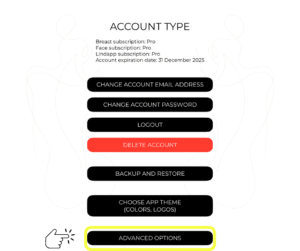
3. iCloudの患者同期を有効にする
-
- オプションを切り替える ON.
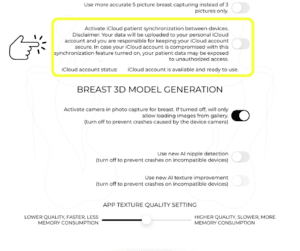
4. すべてのデバイスで同じApple IDを使用する
-
- 同期が機能するためには、, すべてのデバイスは同じApple IDでログインする必要があります.
5. iCloud ストレージのサブスクリプションを確認する
-
- 診療所が多数の患者の症例を処理している場合は、アップグレードを検討してください。 有料のiCloudプラン さらに収納スペースを確保できます。.
- もしあなたに 件数の制限, a 無料のiCloudアカウント これで十分でしょう。.
利点:With 自動的なiCloud同期, 患者事例は 即座に更新 すべての接続されたデバイスで、手動での共有の必要性を排除します。.
複数の患者のケースを効率的に管理する #
管理クリニック向け 患者の症例数が多すぎる:
- すべてのデバイスでiCloud Syncが有効になっていることを確認する in 高度なオプション.
- Apple IDを一元管理する シームレスな共有を実現します。.
- iCloudのストレージ容量を定期的に確認する データ制限を回避するためです。.
- コンサルテーション前に新しい患者データを同期する すべてのチームメンバーが最新のアップデートにアクセスできるようにする。.
結論 #
その プライベートクラウドオプションの有効化方法 in アーブレア スイート 簡素化 患者のケース管理 ~と一緒に 自動的なiCloud同期、安全なデータ保存、多デバイス対応. 活用することによって シームレスな共有、リアルタイムの更新、効率的なワークフローの統合, 外科医はコンサルテーションの質を高め、効率化を実現できる。 術前計画.
詳しいガイドについては、こちらをご覧ください。 完全な動画チュートリアル 以下.





 English
  Portuguese
  Italian
  Spanish
  German
  Arabic
  French
  Korean
  Albanian
  Thai
Thai  Hindi
Hindi  Vietnamese
  Japanese