
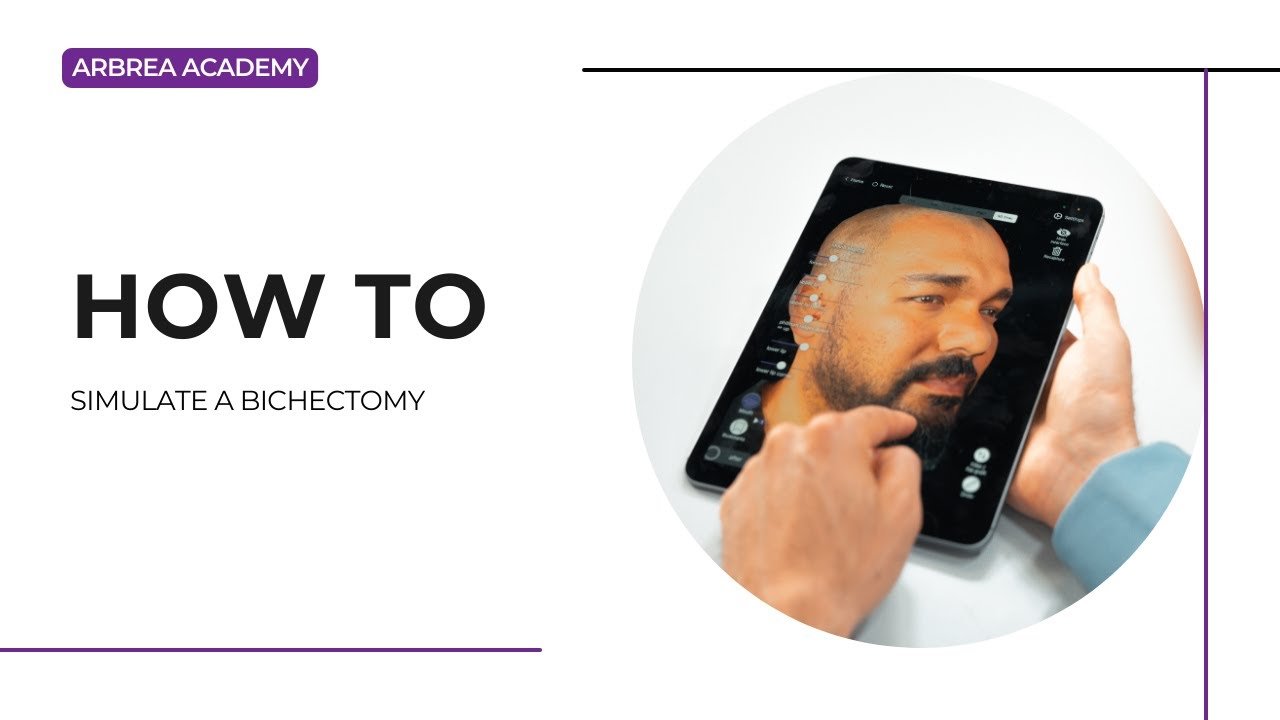
A bichectomie (ablation des boules de Bichat) est une intervention esthétique populaire qui affine les contours du visage en réduisant le volume de la zone des joues. Avec Arbrea Face, les chirurgiens plasticiens peuvent créer simulations précises et réalistes pour aider les patients à visualiser les résultats potentiels avant de subir une intervention chirurgicale.
Dans ce tutoriel, nous vous guiderons étape par étape sur la façon d'utiliser l'outil Modifications locales et l'outil Vecteur à simuler une bichectomie avec précision.
Comprendre les outils pour une simulation de bichectomie #
Pour simuler une bichectomie en Arbrea Face, nous utilisons deux principaux outils :
1. Outil des modifications locales #
- Permet de ajouter ou retirer du volume dans des zones spécifiques du visage.
- Fournit un contrôle précis sur quelle quantité de graisse est retirée, garantissant un résultat naturel et réaliste.

2. Outil Vecteur #
- Met en évidence les modifications apportées.
- Aide à mettre en valeur différence avant-après clairement visible au patient.
Utiliser l'outil de joue pour simuler une bichectomie #
- Ouvrir Arbrea Face et sélectionnez l'image ou le scan 3D du patient.
- Cliquez sur le Outil de modifications locales.
- Ajuster le taille de la zone d'injection:
- Évitez d'utiliser le réglage maximal—gardez-le moyen pour un meilleur contrôle.
- Vous pouvez augmenter ou réduire la taille en fonction de la précision requise.
Suppression de volume avec des modifications locales #
- Sélectionnez l'option “ Supprimer le volume ” (au lieu d'ajouter du volume).
- Ajuster l'intensité proche du minimum pour un effet subtil.
- Utilisez votre doigt appliquer soigneusement l'outil sur la zone des joues où la réduction des graisses est souhaitée.
- Faire pivoter le modèle pour garantir des réglages uniformes des deux côtés.
- Si un côté a trop de réduction, utilisez la fonction annuler pour affiner la simulation.
Vérification des modifications avec l'outil Vecteur #
- Ouvrez le Outil Vectoriel pour mettre en valeur les changements.
- L'outil code les couleurs de la profondeur de suppression de volume, ce qui facilite l'évaluation des modifications.
- Si des ajustements sont nécessaires, revenez en arrière et affinez la suppression du volume pour un résultat équilibré.
Visualisation de la simulation avant-après #
Fermez l'outil et basculer vers la vue avant-après pour montrer la transformation.
Comparer les résultats côte à côte pour une discussion plus claire avec le patient.
Mettre en valeur les améliorations en modelage et définition du visage.
Conclusion #
Le outil de simulation de bichectomie dans Arbrea Face simplifie planification du contouring facial avec ajouts précis de réduction des graisses, modifications en temps réel et options de visualisation améliorées. En utilisant l'outil Vecteur, les améliorations de simulation et les comparaisons avant-après, les chirurgiens peuvent améliorer les consultations et obtenir une précision planification préopératoire.
Pour plus de conseils, regardez la tutoriel vidéo complet ci-dessous.





 English
  Portuguese
  Italian
  Spanish
  German
  Arabic
  French
  Korean
  Albanian
  Thai
Thai  Hindi
Hindi  Vietnamese
  Japanese