
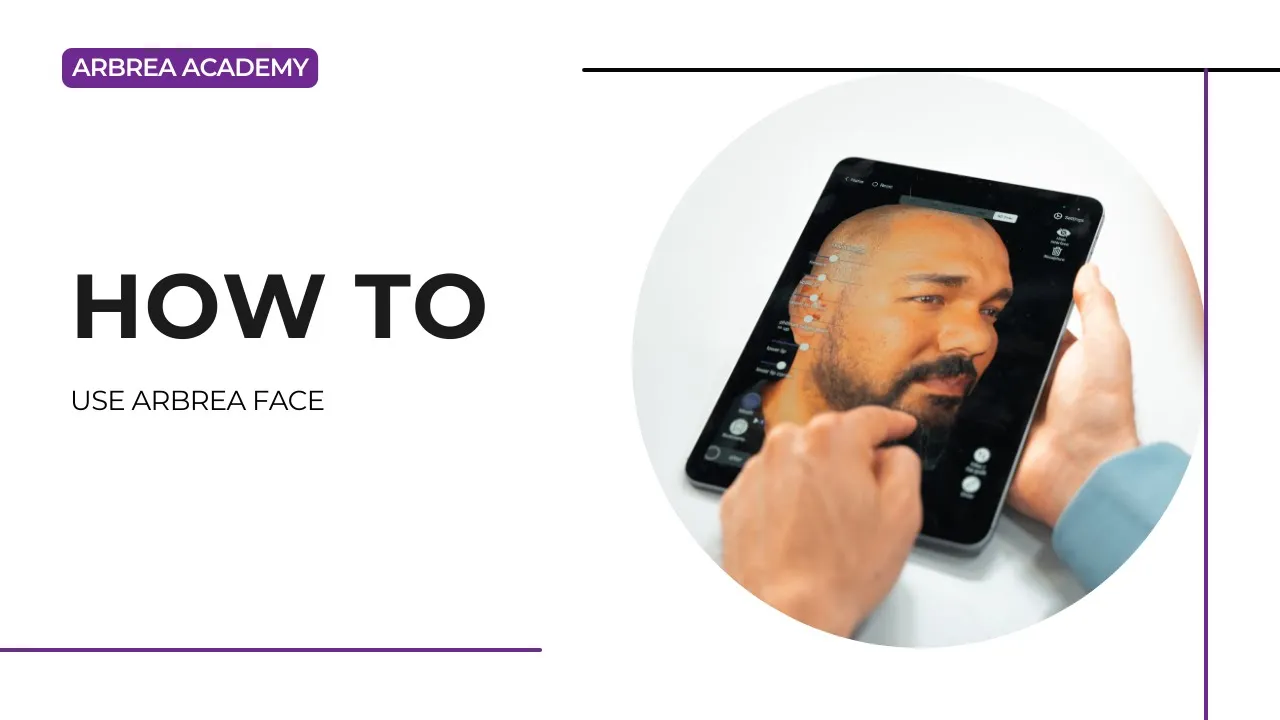
Arbrea Face offre un ensemble d'outils intuitif et complet pour simulations esthétiques faciales, permettant aux chirurgiens plasticiens d'analyser et de modifier les traits du visage avec précision. Ce guide vous accompagne pas à pas dans l'utilisation de analyse des proportions, fonctionnalités de simulation et outil Vector pour améliorer les consultations des patients et parvenir à une planification préopératoire réaliste.
Utilisation des options pour étudier le cas #
- Ouvrir Arbrea Face et sélectionnez le cas du patient.
- Accédez à options d'études de cas dans le menu principal.

3. Utilisez ces outils pour évaluer la structure faciale, les asymétries et les proportions avant d'effectuer toute modification.
Utilisation de l'outil de proportion pour la symétrie faciale #
- Cliquez sur le Outil Proportions pour analyser l'équilibre du visage.
- Les points forts de l'outil symétrie, mesures du nombre d'or et angles faciaux.
- Ajustez les proportions si nécessaire avant de procéder aux simulations.
Vérification de la comparaison Avant & Après #
- Une fois les modifications appliquées, cliquez sur le Bouton Avant/Après.
- Basculer entre les visage d'origine et visage modifié pour évaluer les changements.
- Utilisez cette comparaison pour discuter de résultats attendus avec le patient.
Réinitialisation de toutes les modifications (si nécessaire) #
Si vous devez recommencer :
✔ Cliquez sur le Bouton de réinitialisation pour rétablir la simulation dans son état d'origine.
✔ Cela permet nouvelles modifications sans affecter l'étude de cas initiale.
Utilisation des options pour simuler des changements faciaux #
- Accédez à Outils de simulation pour commencer les modifications faciales.
- Choisissez zone spécifique vous souhaitez l'améliorer ou l'ajuster (par exemple, les joues, le nez, la mâchoire).
- Appliquer le simulation en temps réel pour visualiser les résultats attendus.
Application directe de modifications à des zones spécifiques #
- Sélectionnez outil de modification directe pour ajuster manuellement les traits du visage.
- Faites glisser ou redimensionnez des zones spécifiques à l'aide de votre doigt ou stylet.
- Cela permet de contrôle de précision dans définir les contours du visage.
Définir exactement ce que vous voulez modifier #
- Si vous voulez cibler un trait du visage spécifique, utilisez le outil de définition personnalisé.
- Définir manuellement le zone à ajuster pour plus grande précision.
- Modifier en fonction de demande du patient ou plan chirurgical.
Simulation de l'autre côté du visage du patient #
- Si des modifications sont apportées à un côté, vous pouvez reflétez-les pour l'équilibre.
- Cela aide à évaluation de l'harmonie globale du visage postopératoire.
Comprendre Arbrea Face pour un meilleur flux de travail de consultation #
- Explorez toutes les fonctionnalités disponibles sur optimiser votre flux de travail.
- Familiarisez-vous avec le processus de simulation rapide et facile.
- Expérimenter avec différents scénarios pour améliorer l'engagement des patients.
Utilisation de l'outil Vecteur pour une visualisation améliorée #
- Le Outil Vectoriel aide à mettre en valeur et à accentuer domaines de changement.
- Cet outil est utile pour expliquer ajustements de volume, effets liftants ou modifications des contours.
- Utilisez-le pour améliorer communication avec le patient à propos de la procédure proposée.
Conclusion #
Les outils dans Arbrea Face simplifier simulations esthétiques faciales avec analyse des proportions, modifications à main levée et options de visualisation avancées. En utilisant les outils de simulation, l'outil Vector et les comparaisons avant-après, les chirurgiens peuvent améliorer les consultations et obtenir une précision planification préopératoire.
Pour plus de conseils, regardez la tutoriel vidéo complet ci-dessous.





 English
  Portuguese
  Italian
  Spanish
  German
  Arabic
  French
  Korean
  Albanian
  Thai
Thai  Hindi
Hindi