Die Arbrea Suite macht es den plastischen Chirurgen leicht Simulationen direkt mit Patienten teilen via myArbrea, enabling a more interactive and personalized remote consultation experience. Whether you’re working on breast or face procedures, this step-by-step guide will help you quickly send a case from Arbrea Suite to myArbrea.
Arbrea-Suite öffnen #
Starten Sie die Arbrea Suite App auf Ihrem iPad.
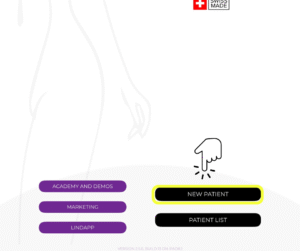
- Wenn Sie einen neuen Fall beginnen, tippen Sie auf “Neuer Patient”.

Vorhandenen Patienten auswählen (falls zutreffend) #
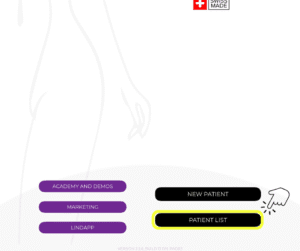
- Wenn Sie an einem bestehenden Patienten arbeiten, tippen Sie auf “Patientenliste” um einen zuvor gespeicherten Fall zu öffnen.
Wählen Sie Brustsimulation #
- Wählen Sie die Brustsimulation Modus.
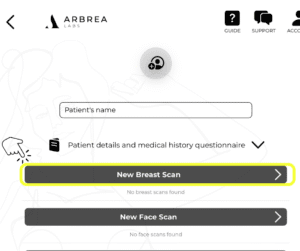
- Laden Sie die Fotos des Patienten hoch (wenn es sich um einen neuen Fall handelt).
- Tragen Sie die gewünschte Änderungen oder Simulationen (wenn es ein neuer Fall ist).
Simulation des Gesichtsverfahrens wählen #
- Wählen Sie die Gesichtssimulation Modus.
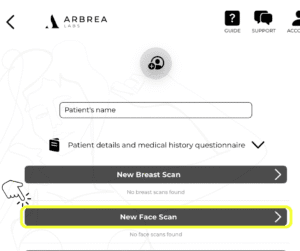
- Patientenfotos hochladen (wenn es sich um einen neuen Fall handelt)
- Wenden Sie die entsprechenden Änderungen oder Verfahren (wenn es ein neuer Fall ist).
Ob Brust- oder Gesichtssimulation, mit der Arbrea Suite können Sie Bearbeitungen und Anpassungen in Echtzeit vor der Weitergabe.
Klicken Sie auf die Schaltfläche Teilen #
- Sobald Ihre Simulation abgeschlossen ist, tippen Sie auf die Schaltfläche “Teilen” die sich am unteren Rand des Bildschirms befindet.
- Wählen Sie die Option share directly to myArbrea.
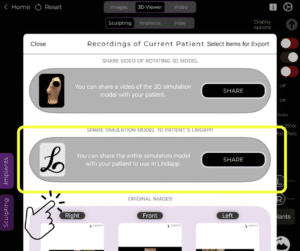
Patienteninformationen eingeben #
- Geben Sie die Daten des Patienten ein Name und die E-Mail Adresse an die Sie die Simulation senden möchten.
- Weitere wichtige Details, die vor der Übermittlung der Simulation erforderlich sind, sind, dass die Patienten Folgendes haben müssen logged in myArbrea unter Verwendung der Code in Verbindung mit ihrem Arzt’Suite-Konto auf Zugriff auf die Datei.
- Und der Arzt muss die Akte an die dieselbe E-Mail Adresse the patient used to register on myArbrea for security reasons.
- Tippen Sie auf . “E-Mail generieren und freigeben”.”
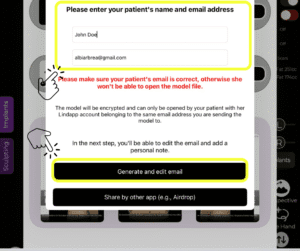
Der Patient erhält eine E-Mail mit einem Link zu seinem personalized simulation via myArbrea.
Access the Case in myArbrea #
- The simulation will now appear in your myArbrea dashboard, zur Überprüfung und Erörterung während einer Fernkonsultation oder einer Nachuntersuchung bereit.
Warum das wichtig ist #
Sharing cases through myArbrea helps:
✔ Verbessern Fernkommunikation
✔ Reduzieren Nichterscheinenstarife
✔ Zeitersparnis bei Konsultationen
✔ Bieten Sie Patienten eine fesselndere Erfahrung
Schlussfolgerung #
Integrating myArbrea with Arbrea Suite transforms your consultation workflow into a fully digital, patient-centric experience. By sharing simulations ahead of time, you not only optimize your own efficiency but also boost patient confidence and satisfaction. Whether in person or remotely, this seamless integration helps you deliver modern, high-quality aesthetic consultations.



 EN
EN  PT
PT  IT
IT  ES
ES  DE
DE