
アーブレアボディ 独自の技術を使用 “「ローカルAI」エンジン リアルタイムで高速でリアルな3Dシミュレーションを提供するよう設計されたボディシミュレーター。.
脂肪移植ツール アーブレアボディ 外科医や美容医療専門家が、手術の前に患者自身の3Dボディスキャンでこのプロセスをリアルタイムでシミュレートできるようにします。これにより、患者は結果がどのようなものになるか視覚的に理解でき、現実的な期待を定めてコンサルテーションの信頼を高める強力なツールとなります。口頭の説明や一般的な前後の写真に頼らず、わずか数タップで患者固有のパーソナライズされたシミュレーションを表示できます。.
オープンアーブレア スイート #
起動 アーブレア スイート iPadのアプリでシミュレーションを開始します。.
はじめに #
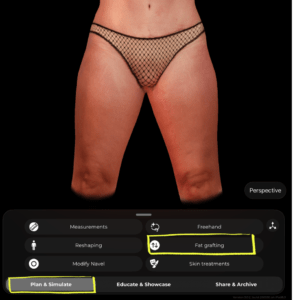
患者さんのスキャンが準備できたら、その場で確認してください。 計画とシミュレーション 画面下部のタブをクリックします。ツールメニューから「ツール」タブをクリックします。 脂肪移植.
領域の選択 #
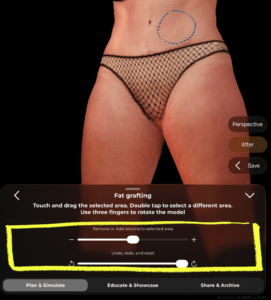
3Dモデルに青色の線で囲まれた領域が表示されます。これは現在選択されている領域を示しています。これは、体積を加えたり取り除いたりする領域です。.
- ダブルタップ モデルの任意の領域で別のゾーンを選択します。
- 3本の指を使ってください モデルを回転させ、選択範囲を失うことなく異なる角度からアクセスできます
 #
#

音量の追加または削除 #
エリアを選択したら、パネルの下にあるスライダーを使用してください:
- ドラッグして向かっていく + へ 音量を増やす (脂肪移植/体積増強のシミュレーション)
- ドラッグして向かっていく − へ 音量を調整する (その領域での脂肪減少をシミュレート)
これらの変更は3Dモデル上でリアルタイムで表示されます。.
#
変更を元に戻す #
音量スライダの下には、 元に戻す、やり直す、リセット コントロール:
- 「use」を 取り戻す 矢印を押し続けて、一度に1つの変更を戻す
- 「use」を やり直す 矢印で変更を適用する
- リセットスライダーを最後までドラッグして、領域を元の状態に戻します。
結果のレビュー #
画面右側には、2つの便利なボタンがあります:
- その後 – タップすると、元の結果とシミュレートされた結果の切り替えが可能になり、前後を比較できます。
- 保存 – 続ける前に、現在のシミュレーション状態を保存したり、患者と共有したりするには、タップしてください。
ヒント #
- 領域を選択する前に、モデルをより魅力的で美しい角度に回転させます。これにより、正しい領域をより正確にターゲットにすることができます。.
- ゾーンを切り替えるためにダブルタップすることで、同じセッションで複数の部位に脂肪移植を行うことができます。.
- 「use」を その後 相談中に切り替えを行い、患者に明確で視覚的な方法で期待される結果を説明します。.
結論 #
アーブレアボディ 患者と医師がコンサルテーションの前に現実的な身体の変化を視覚化できるため、患者は前向きに進む準備ができます。.




 English
  Portuguese
  Italian
  Spanish
  German
  Arabic
  French
  Korean
  Albanian
  Thai
Thai  Hindi
Hindi  Vietnamese
  Japanese