아브레아 페이스 직관적이고 종합적인 도구 세트를 제공합니다. 얼굴 미적 시뮬레이션, 이를 통해 성형 외과 의사들이 정밀하게 얼굴 특징을 분석하고 수정할 수 있게 되었습니다. 이 가이드에서는 이 기능을 사용하는 단계별 프로세스를 안내합니다. 비율 분석, 시뮬레이션 기능 및 벡터 도구 환자 상담을 강화하고 현실적인 수술 전 계획을 수립합니다.
사례를 연구하기 위한 옵션 사용 #
- 열다 아브레아 페이스 그리고 환자의 사례를 선택합니다.
- 이동하기 사례 연구 옵션 메인 메뉴에서.
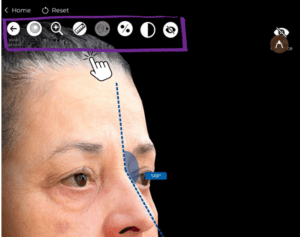
3. 이 도구를 사용하세요. 얼굴 구조, 비대칭, 비율 평가 어떤 수정도 하기 전에.
얼굴의 대칭을 위한 비율 도구 사용법 #
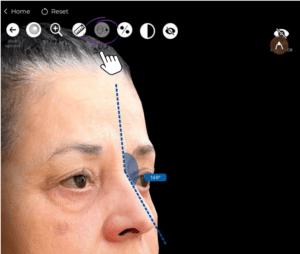
- ~을(를) 클릭하세요 비율 도구 얼굴 균형을 분석하기 위해.
- 도구의 강조점 대칭, 황금비 측정, 얼굴 각도.
- 시뮬레이션을 진행하기 전에 필요한 경우 비례를 조정하세요.
전후 비교 확인하기 #
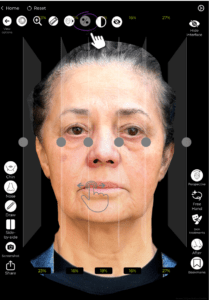
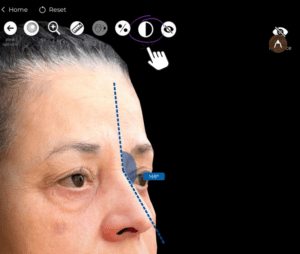
- 수정 사항을 적용한 후 ' 전후 버튼.
- [toggle] 원형 및 수정된 얼굴 변화를 평가하기 위해.
- 이 비교를 사용하여 논의하세요. 예상 결과 환자와 함께.
모든 변경 사항을 초기화(필요한 경우) #
다시 시작해야 하는 경우:
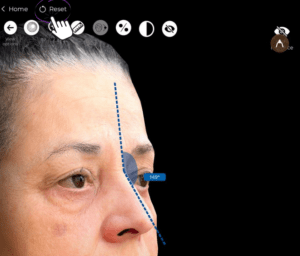
✔ 클릭하세요 리셋 버튼 시뮬레이션을 원래 상태로 되돌립니다.
✔ 이것은 가능하게 합니다 새로운 수정 사항들 원래 사례 연구에는 영향을 미치지 않습니다.
얼굴 변화 시뮬레이션 옵션 사용하기 #
- 이동하기 시뮬레이션 도구 얼굴 변형을 시작하기 위해.
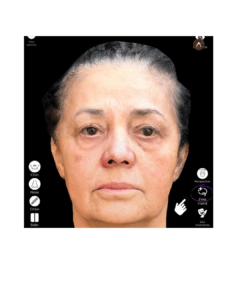
- 선택하세요 특정 지역 얼굴의 볼, 코, 턱 라인을 개선하거나 조절하고 싶으신 경우.
- 적용하기 실시간 시뮬레이션 예상 결과를 시각화하기 위해.
특정 영역에 대한 변경 사항 직접 적용 #
- 선택하세요 직접 수정 도구 얼굴 특징을 수동으로 조정하기 위해.
- 드래그하거나 재구성하여 특정 영역을 사용자 지정하세요. 손가락 또는 스티커.
- 이는 가능하게 합니다. 정밀 제어 ~에서 얼굴 윤곽 정의.
변경하고 싶은 부분을 정확히 정의하기 #
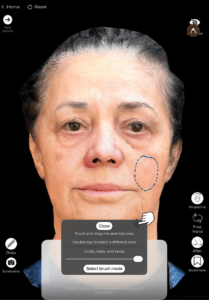
- 원한다면 특정 얼굴 특징을 타겟팅하기, 사용하세요 사용자 정의 정의 도구.
- 수동으로 윤곽을 그립니다 조정할 영역 ~를 위해 더 높은 정확도.
- 기반으로 수정합니다. 환자의 요청 또는 수술 계획.
환자의 얼굴의 다른 면을 시뮬레이션하기 #
- 만약 한쪽 측에 수정 사항이 적용된다면, 당신은 그들을 모방하라 균형을 위해.
- 이것은 도움이 됩니다. 완전한 얼굴 조화를 평가하기 수술 후.
Arbrea Face를 이해하여 더 나은 상담 워크플로를 구현하기 #
- 사용 가능한 모든 기능을 살펴보세요 워크플로우 최적화.
- 자신을 익혀라 빠르고 쉬운 시뮬레이션 프로세스.
- 실험을 해보세요 다양한 시나리오 환자 참여도를 향상시키기 위한 것입니다.
향상된 시각화를 위한 벡터 도구 사용 #
- 그 벡터 도구 포인트 및 강조를 돕습니다 변화의 영역들.
- 이 도구는 설명에 유용합니다. 음량 조절, 리프팅 효과 또는 윤곽 변경.
- 향상시키기 위해 사용하세요. 환자와의 의사소통 제안된 절차에 대해.
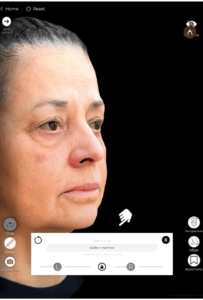
결론 #
도구들 아브레아 페이스 간소화하기 얼굴 미적 시뮬레이션 ~와 함께 비율 분석, 자유로운 수정, 고급 시각화 옵션. 활용하여 시뮬레이션 도구인 벡터 툴과 비교 전 및 비교 후 비교, 외과 의사들은 상담을 강화하고 정확한 결과를 얻을 수 있습니다. 수술 전 계획.
자세한 안내를 보려면 다음을 시청하세요 전체 동영상 튜토리얼 아래.





 English
  Portuguese
  Italian
  Spanish
  German
  Arabic
  French
  Korean
  Albanian
  Thai
Thai  Hindi
Hindi  Vietnamese
  Japanese