
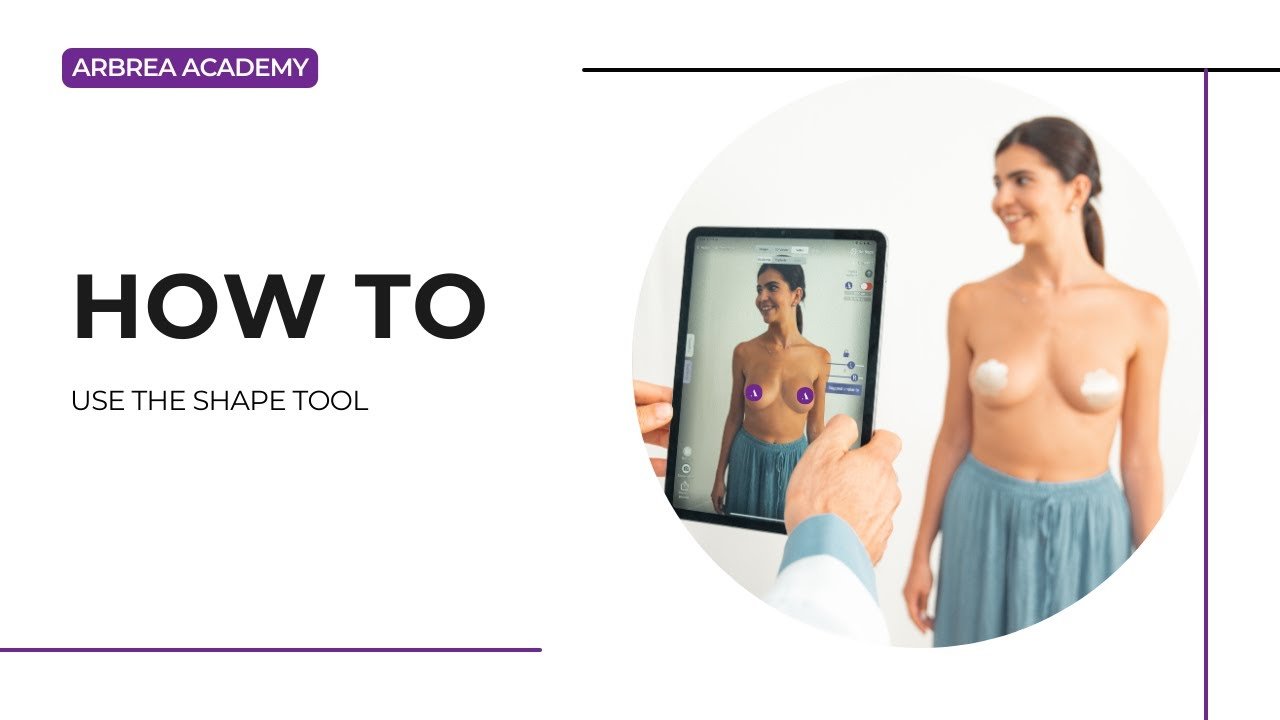
그 도형 도구 ~에서 아르브레 스위트 이는 플라스틱 성형 외과 의사가 정밀하게 조정할 수 있게 해주는 직관적이고 강력한 기능입니다. 가슴 성형 시뮬레이션 정확하게. 이 가이드에서는 이 도구를 사용하는 단계별 프로세스를 단계별로 안내합니다. 도형 도구 유방 모양의 주요 측면을 조정하여 더 자연스러운 모양을 만들어줍니다. 실제적이고 개인화된 수술 전 상담.
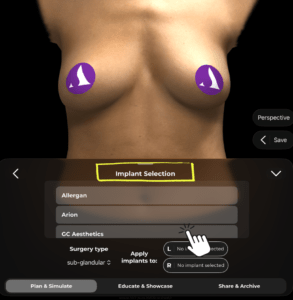
카탈로그에서 임플란트 선택하기 #
- 아르브레아 스위트 열기 그리고 환자의 이미지를 선택하거나 3D 스캔을 선택하세요.
- 이동하기 임플란트 카탈로그 가능한 옵션을 탐색하기 위해.
- 적용량, 모양 및 브랜드에 따라 임플란트를 선택하세요.
- 이 예제에서는 a를 선택했습니다. 폴리텍 다이아고 망막 이식물 325CC.
- 임플란트를 선택하면 Arbrea Suite가 자동으로 시뮬레이션을 생성합니다. 선택한 임플란트의 종류에 따라 달라집니다.
사용자 지정 조정에 도형 도구를 사용하기 #
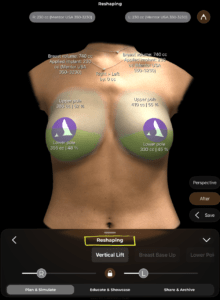
- 셰이프 도구를 찾으세요.
- ~을(를) 클릭하세요 형태 도구 버튼 인터페이스에서.
2. 조정 옵션 이해하기
-
- 셰이프 도구는 여러 슬라이더 시뮬레이션의 특정 측면을 수정하기 위해, 다음을 포함합니다:
- 수직 상승 – 가슴의 높이를 조절합니다.
- 브레스트베이스 업 – 더 나은 지지력을 위해 유방의 밑부분을 들어 올립니다.
- 하위 극단 감소 – 유두 아래쪽의 음량을 줄입니다.
- 셰이프 도구는 여러 슬라이더 시뮬레이션의 특정 측면을 수정하기 위해, 다음을 포함합니다:
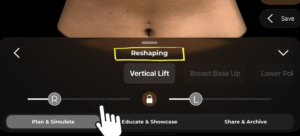
3. 슬라이더 조정하기
-
- 슬라이더를 왼쪽이나 오른쪽으로 이동하세요. 증가 또는 감소 그 효과.
- 시뮬레이션을 사용자 정의하기 위한 방법은 다음과 같습니다. 원하는 수술 결과 그리고 환자의 선호도.
시뮬레이션을 저장하기 #
- ~을(를) 클릭하세요 북마크 버튼 ~에게 시뮬레이션을 저장합니다.
- 이는 당신이 할 수 있게 해줍니다. 다른 수정 사항 비교 그리고 환자가 자신의 선택지를 이해할 수 있도록 해야 합니다.
3D 및 이미지 모드에서 시청하기 #
- 3D 뷰어 – 시뮬레이션된 결과를 정확하고 인터랙티브한 3D 표현으로 제공합니다.
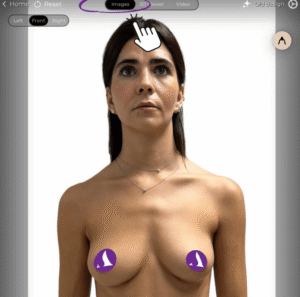
- 이미지 모드 – 외과 의사와 환자가 조정된 시뮬레이션의 정적 이미지를 검사할 수 있게 해줍니다.
- 증강현실(AR) 모드 – 환자들이 AR 기술을 사용하여 실시간으로 가능한 결과를 볼 수 있는 몰입감 있는 경험을 제공합니다.
결론 #
그 도형 도구 ~에서 아르브레 스위트 유방확대 시뮬레이션을 향상시킵니다. 고급 사용자 지정 옵션. 조정을 통해 리프트, 프로젝션, 유방 위치 조절, 외과 의사들은 환자의 특성에 맞게 최적화된 시뮬레이션을 생성하여 개선시킬 수 있습니다. 환자 간의 의사소통과 신뢰 그 과정에서 전신 수술 전 계획을 간소화했습니다.
자세한 안내를 보려면 다음을 시청하세요 전체 동영상 튜토리얼 아래.





 English
  Portuguese
  Italian
  Spanish
  German
  Arabic
  French
  Korean
  Albanian
  Thai
Thai  Hindi
Hindi  Vietnamese
  Japanese