
Arbrea Breast는 직관적이고 포괄적인 임플란트 카탈로그, 외과 의사들이 다양한 유방 보형물을 효율적으로 선택하고 시뮬레이션할 수 있도록 합니다. 이 가이드는 사용법을 단계별로 안내합니다. 임플란트 카탈로그 수술 전 상담을 강화하기 위해.
임플란트 카탈로그 여는 중 #
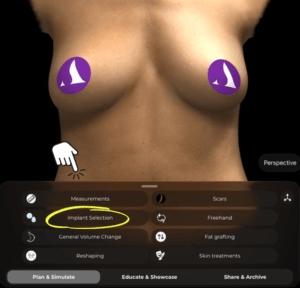
- 열다 알브레아 브레스트 그리고 이동하세요 3D 뷰어.
- 위치를 찾아라 임플란트 화면 측면 또는 상단의 옵션.
- 클릭하세요 임플란트 카탈로그를 열려면.
 #
#
카탈로그에서 브랜드 선택하기 #
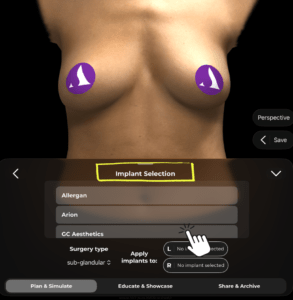
- 그 임플란트 카탈로그 다양한 브랜드 지원 (앨러간, 모티바, 폴리테크, 실리메드, CG 에스테틱스…)
- 이전 임플란트 선택 항목이 있는 경우 기본적으로 표시됩니다.
- 다른 브랜드를 선택하려면 사용 가능한 옵션을 스크롤하세요.
- 진행하려면 선호하는 브랜드를 클릭하세요 (예:, 멘토).
#
카탈로그에서 임플란트 선택하기 #
- 브랜드를 선택하면 다양한 임플란트 라인업을 확인할 수 있습니다.
- 특정 항목을 선택하세요 임플란트 종류 (예:, 메모리 젤 엑스트라 스무스).
- 일단 선택되면, 사용 가능한 임플란트 옵션 목록이 표시됩니다.
카탈로그 필터링하기 #
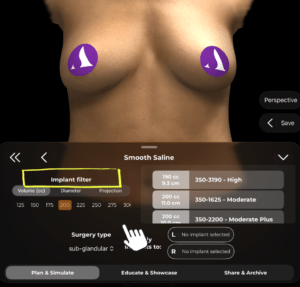
- 사용 가능한 임플란트가 너무 많기 때문에 필터링이 필수적입니다.
- 다음 기준에 따라 임플란트를 필터링할 수 있습니다:
- 지름특정 베이스 지름을 가진 임플란트를 찾도록 조절합니다.
- 볼륨: 부피별로 보형물 필터링 (예:, 355cc).
- 투영다음과 같은 다양한 도영(또는 투영) 중에서 선택합니다: 중상 정도.
- 필터가 적용되면 조건에 맞는 관련 임플란트만 표시됩니다.
#
한쪽 가슴에만 보형물 삽입하기 #
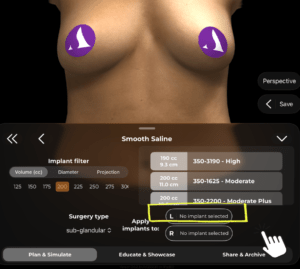
- 임플란트가 선택되면 다음 중 어디에 적용할지 선택하십시오:
- 오른쪽 유방
- 왼쪽 유방
- 양측 유방
- 필요한 경우 비대칭 임플란트 선택이 가능합니다.
임플란트 평면 선택 #
- 다음 옵션 중 하나를 선택하여 임플란트의 위치를 정의하십시오:
- 유선하
- 근육 아래의
- 듀얼 플레인
- 이 선택은 최종 시뮬레이션에 영향을 미치며 수술 계획과 일치해야 합니다.
도형 도구로 시뮬레이션 다듬기 #
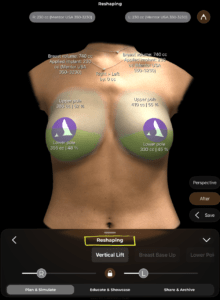
- 초기 결과가 예상과 일치하지 않는 경우, 다음을 사용하여 시뮬레이션을 개선하십시오. 도형 도구.
- 임플란트의 수정하기 수평 위치 지정 또는 수직 배치 환자의 해부학적 구조에 더 잘 맞도록.
#
북마크로 임플란트 시뮬레이션 저장 및 비교하기 #
- 여러 임플란트 옵션을 비교하려면 다음을 사용하십시오. 북마크 기능.
- 임플란트를 비교하는 단계:
- 첫 번째 임플란트를 선택하여 적용합니다.
- 즐겨찾기 결과.
- 다른 임플란트(예: 더 작은 크기 또는 다른 돌출도)를 선택하세요.
- 즐겨찾기 이 두 번째 선택.
- 이를 통해 외과의사는 최종 결정을 내리기 전에 다양한 임플란트 선택지를 시각적으로 비교할 수 있습니다.
#
결론 #
그 임플란트 카탈로그 ~에서 알브레아 브레스트 다양한 브랜드, 상세한 필터링, 고급 시뮬레이션 옵션을 통해 임플란트 선택을 단순화합니다. 필터링 도구, 형태 세분화, 북마크 기능을 활용하여 집도의는 상담을 강화하고 달성할 수 있습니다 정밀한 수술 전 계획.
자세한 안내를 보려면 다음을 시청하세요 전체 동영상 튜토리얼 여기.





 English
  Portuguese
  Italian
  Spanish
  German
  Arabic
  French
  Korean
  Albanian
  Thai
Thai  Hindi
Hindi  Vietnamese
  Japanese