
Die Arbrea Suite macht es den plastischen Chirurgen leicht Simulationen direkt mit Patienten teilen über Lindapp, und ermöglicht eine interaktivere und persönlichere Fernberatung. Ganz gleich, ob Sie an Brust- oder Gesichtsbehandlungen arbeiten, diese Schritt-für-Schritt-Anleitung hilft Ihnen, einen Fall schnell von der Arbrea Suite an Lindapp zu senden.
Arbrea-Suite öffnen #
Starten Sie die Arbrea Suite App auf Ihrem iPad.
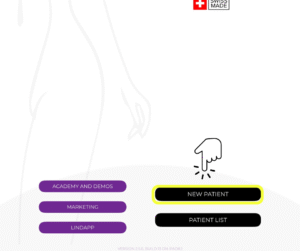
- Wenn Sie einen neuen Fall beginnen, tippen Sie auf “Neuer Patient”.

Vorhandenen Patienten auswählen (falls zutreffend) #
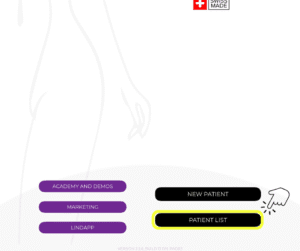
- Wenn Sie an einem bestehenden Patienten arbeiten, tippen Sie auf “Patientenliste” um einen zuvor gespeicherten Fall zu öffnen.
Wählen Sie Brustsimulation #
- Wählen Sie die Brustsimulation Modus.
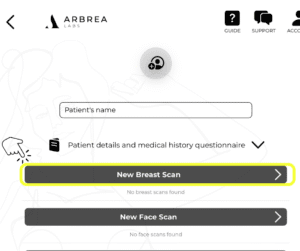
- Laden Sie die Fotos des Patienten hoch (wenn es sich um einen neuen Fall handelt).
- Tragen Sie die gewünschte Änderungen oder Simulationen (wenn es ein neuer Fall ist).
Simulation des Gesichtsverfahrens wählen #
- Wählen Sie die Gesichtssimulation Modus.
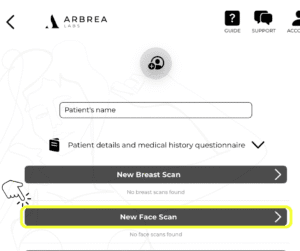
- Patientenfotos hochladen (wenn es sich um einen neuen Fall handelt)
- Wenden Sie die entsprechenden Änderungen oder Verfahren (wenn es ein neuer Fall ist).
Ob Brust- oder Gesichtssimulation, mit der Arbrea Suite können Sie Bearbeitungen und Anpassungen in Echtzeit vor der Weitergabe.
Klicken Sie auf die Schaltfläche Teilen #
- Sobald Ihre Simulation abgeschlossen ist, tippen Sie auf die Schaltfläche “Teilen” die sich am unteren Rand des Bildschirms befindet.
- Wählen Sie die Option direkt auf Lindapp teilen.
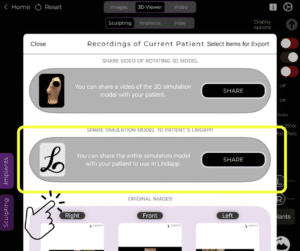
Patienteninformationen eingeben #
- Geben Sie die Daten des Patienten ein Name und die E-Mail Adresse an die Sie die Simulation senden möchten.
- Weitere wichtige Details, die vor der Übermittlung der Simulation erforderlich sind, sind, dass die Patienten Folgendes haben müssen eingeloggt Lindapp unter Verwendung der Code in Verbindung mit ihrem Arzt’Suite-Konto auf Zugriff auf die Datei.
- Und der Arzt muss die Akte an die dieselbe E-Mail Adresse die der Patient aus Sicherheitsgründen für die Anmeldung bei Lindapp verwendet hat.
- Tippen Sie auf . “E-Mail generieren und freigeben”.”
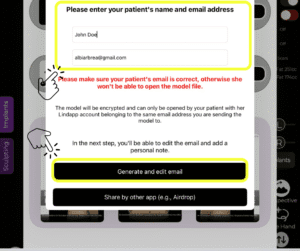
Der Patient erhält eine E-Mail mit einem Link zu seinem personalisierte Simulation über Lindapp.
Zugriff auf den Fall in Lindapp #
- Die Simulation erscheint nun in Ihrem Lindapp Dashboard, zur Überprüfung und Erörterung während einer Fernkonsultation oder einer Nachuntersuchung bereit.
Warum das wichtig ist #
Der Austausch von Fällen über Lindapp hilft:
✔ Verbessern Fernkommunikation
✔ Reduzieren Nichterscheinenstarife
✔ Zeitersparnis bei Konsultationen
✔ Bieten Sie Patienten eine fesselndere Erfahrung
Schlussfolgerung #
Integration von Lindapp mit der Arbrea Suite verwandelt Ihren Beratungsworkflow in eine vollständig digitale, patientenzentrierte Erfahrung. Durch den Austausch von Simulationen im Vorfeld optimieren Sie nicht nur Ihre eigene Effizienz, sondern steigern auch das Vertrauen und die Zufriedenheit Ihrer Patienten. Ob persönlich oder aus der Ferne, diese nahtlose Integration hilft Ihnen, moderne, hochwertige ästhetische Beratungen durchzuführen.



 EN
EN  PT
PT  IT
IT  ES
ES  DE
DE