
Arbrea-Suite ist eine intuitive und umfassende KI-gestützte Plattform, die plastischen Chirurgen hilft Konsultationen verbessern, Patientenfälle verwalten, und optimieren die Effizienz der Arbeitsabläufe. Dieser Leitfaden führt Sie Schritt für Schritt durch das Verfahren für den Zugriff auf Support, Tutorials, Marketing-Tools und Datensynchronisation um die Vorteile von Arbrea-Suite in Ihrer Praxis.
Unterstützung durch das Arbrea-Team #
- Öffnen Sie Arbrea-Suite und navigieren Sie zum Bereich Unterstützung.

2. Hier finden Sie direkte Kontaktmöglichkeiten zu Nehmen Sie Kontakt mit dem Arbrea-Team auf für technische Fragen oder Fragen zur Benutzerfreundlichkeit.

Zugriffstipps für die Verwendung von Arbrea Suite #
- Prüfen Sie die Abschnitt Leitfaden oder Informationen in der App.
- Erkunden Sie Schritt-für-Schritt-Empfehlungen wie man die verschiedenen Werkzeuge effektiv einsetzt.


Anleitungsvideos und Demos ansehen #
- Öffnen Sie die Abschnitt Videos zur Anleitung innerhalb der App.

2. Siehe ausführliche Anleitungen auf wie man verschiedene Funktionen nutzt.

Marketing-Unterstützung von Arbrea #
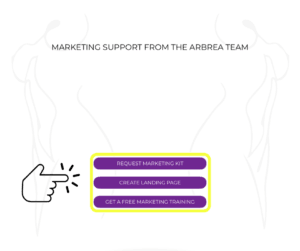
- Gehen Sie zum Bereich Marketing Support in der App.
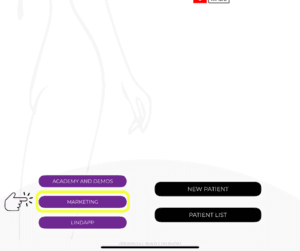
2. Zugang anpassbare Materialien und werbetechnische Ressourcen um Ihnen zu helfen, mit Patienten in Kontakt zu treten.
Zugriff auf die Lindapp-Statistiken #
- Navigieren Sie zu Lindapps Statistik in der App.

2. Überprüfung Metriken zur Patientenbindung, Konsultationsgeschichte und mehr.

Einen neuen Patientenfall anlegen #
Die Arbrea Suite macht es schnelles und einfaches Erstellen eines neuen Patientenprofils:
- Klicken Sie auf Einen neuen Patientenfall anlegen.

2. Geben Sie die Daten und Bilder des Patienten (Frontal- und Profilansicht).
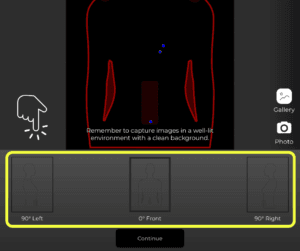
3. Speichern Sie den Fall und starten Sie Simulation von Verfahren in Echtzeit.
Alle Patientenfälle im Blick behalten #
- Öffnen Sie die Liste der Patientenfälle um alle gespeicherten Fälle anzuzeigen.
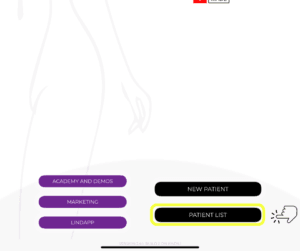
2. Verwenden Sie Filter, um Fälle schnell sortieren und finden.

3. Aktualisieren und verfolgen Fallverlauf für Folgekonsultationen.
Alle Ihre Geräte synchronisieren & Gemeinsame Nutzung von Daten zwischen Geräten #
- Klicken Sie auf die Registerkarte "Konto in der rechten oberen Ecke von Arbrea-Suite.

2. Stellen Sie sicher, dass alle Geräte mit derselben Apple ID und demselben iCloud-Konto verbunden sind.
3. Klicken Sie auf die Multi-Geräte-Synchronisation im Kontoeinstellungen.

4. Aktivieren Sie die i-Cloud-Synchronisierung.

Schlussfolgerung #
Die Unterstützung und Werkzeuge in Arbrea-Suite Straffung der Konsultationen mit fachkundige Anleitung, Lehrmittel und Marketinglösungen. Durch die Nutzung von Fallmanagement, Datensynchronisierung und praktische Anleitungenkönnen Chirurgen die Effizienz ihrer Arbeitsabläufe optimieren und die Patientenengagement für eine nahtlose präoperative Erfahrung.
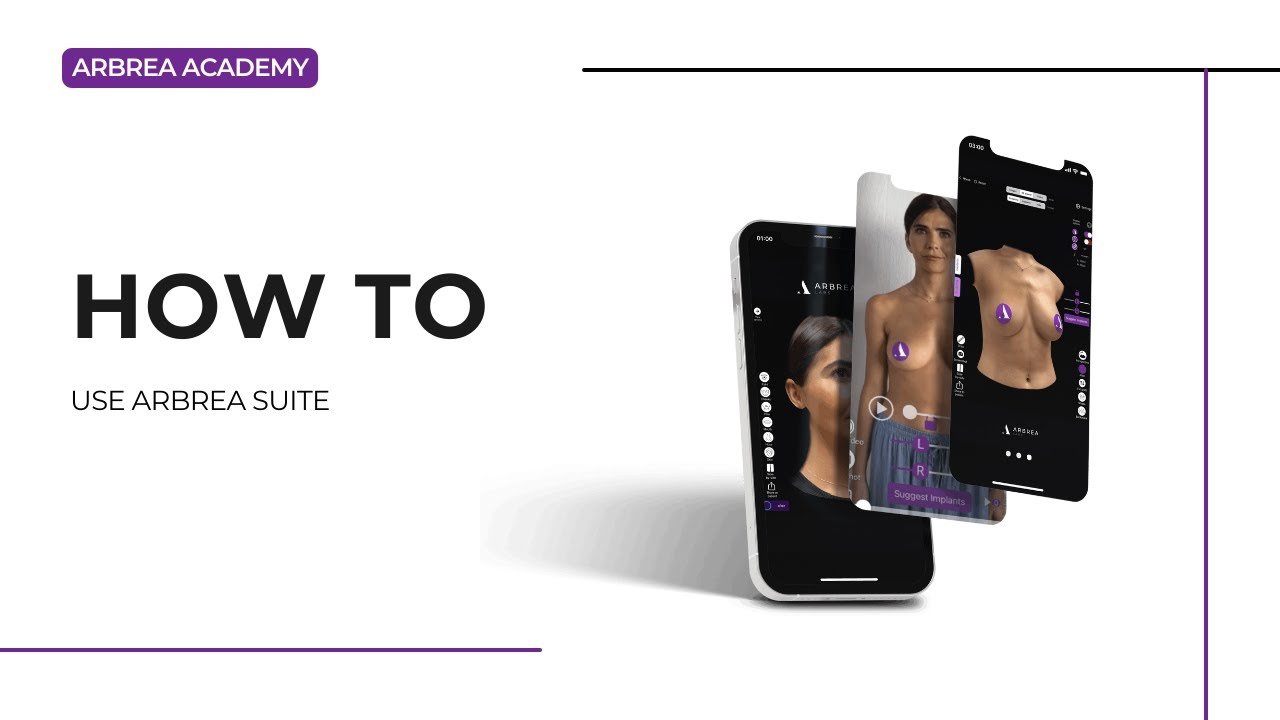
Weitere Hinweise finden Sie in der vollständiges Video-Tutorial unten.




 EN
EN  PT
PT  IT
IT  ES
ES  DE
DE