
आर्ब्रेया बॉडी एक प्रोपरायटरी का उपयोग करता है “लोकल एआई” इंजन बॉडी सिम्युलेटर जिसे वास्तविक समय में तेज, यथार्थवादी 3D सिमुलेशन देने के लिए डिज़ाइन किया गया है।.
फैट ग्राफ्टिंग टूल आर्ब्रेया बॉडी यह सर्जनों और सौंदर्य चिकित्सकों को किसी भी प्रक्रिया के शुरू होने से पहले, रोगी के अपने 3D बॉडी स्कैन पर वास्तविक समय में इस प्रक्रिया का अनुकरण करने की अनुमति देता है। इसका मतलब है कि मरीज यह देख कर समझ सकते हैं कि परिणाम कैसा दिख सकता है, जिससे यह यथार्थवादी उम्मीदें तय करने और परामर्श में आत्मविश्वास बढ़ाने के लिए एक शक्तिशाली उपकरण बन जाता है। मौखिक विवरण या सामान्य पहले/बाद की तस्वीरों पर भरोसा करने के बजाय, चिकित्सक केवल कुछ टैप में एक व्यक्तिगत, रोगी-विशिष्ट सिमुलेशन दिखा सकते हैं।.
आर्ब्रिया सूट खोलें #
लॉन्च करें Arbrea Suite सिमुलेशन शुरू करने के लिए अपने आईपैड पर ऐप खोलें।.
शुरुआत करना #
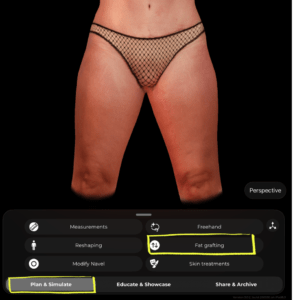
एक बार जब आपके पास अपने मरीज़ का स्कैन तैयार हो जाए, तो सुनिश्चित करें कि आप इसमें हैं योजना और सिमुलेशन स्क्रीन के सबसे नीचे दिए गए टैब पर। टूल मेनू से, टैप करें वसा प्रत्यारोपण.
एक क्षेत्र का चयन करना #
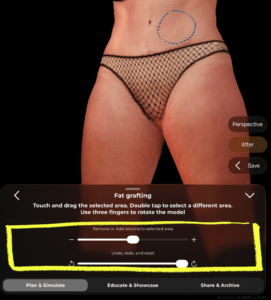
3डी मॉडल पर एक नीली टूटी हुई रूपरेखा (डैश आउटलाइन) दिखाई देगी जो वर्तमान में चुने गए क्षेत्र को दर्शाती है। यह वह ज़ोन है जहाँ वॉल्यूम जोड़ा या हटाया जाएगा।.
- डबल टैप एक अलग ज़ोन का चयन करने के लिए मॉडल के किसी भी क्षेत्र पर
- तीन उंगलियों का उपयोग करें अपने चयन को खोए बिना मॉडल को घुमाने और विभिन्न कोणों तक पहुँचने के लिए
 #
#

वॉल्यूम जोड़ना या हटाना #
एक बार आपका क्षेत्र चुन जाने के बाद, पैनल के नीचे दिए गए स्लाइडर का उपयोग करें:
- की ओर खींचें + को आवाज़ बढ़ाएँ (फैट ग्राफ्टिंग / वॉल्यूम वृद्धि का अनुकरण करें)
- की ओर खींचें − को वॉल्यूम हटाएँ (उस क्षेत्र में वसा कम करने का अनुकरण करें)
परिवर्तन 3D मॉडल पर वास्तविक समय में दिखाई देते हैं।.
#
परिवर्तन पूर्ववਤ् करना #
वॉल्यूम स्लाइडर के नीचे, आपको मिलेगा पूर्ववत् करें, पुनर्निर्मित करें, और रीसेट करें नियंत्रण:
- उपयोग करें पूर्ववत् करें एक समय में एक बदलाव पीछे जाने के लिए तीर
- उपयोग करें फिर से करें बदलाव को फिर से लागू करने के लिए तीर
- क्षेत्र को उसकी मूल स्थिति में वापस लाने के लिए रीसेट स्लाइडर को पूरी तरह से खींचें।
परिणाम की समीक्षा करना #
स्क्रीन के दाईं ओर आपको दो उपयोगी बटन मिलेंगे:
- के बाद – मूल और सिमुलेटेड परिणाम के बीच स्विच करने के लिए टैप करें ताकि आप पहले और बाद की तुलना कर सकें
- सहेजें आगे बढ़ने या मरीज़ के साथ साझा करने से पहले वर्तमान सिमुलेशन स्थिति को सहेजने के लिए टैप करें
सुझाव #
- एक क्षेत्र का चयन करने से पहले मॉडल को एक आकर्षक कोण पर घुमाएं — इससे आपको सही क्षेत्र को अधिक सटीक रूप से लक्षित करने में मदद मिलती है।.
- आप ज़ोन के बीच स्विच करने के लिए डबल टैप करके एक ही सत्र में कई क्षेत्रों में फैट ग्राफ्टिंग कर सकते हैं।.
- उपयोग करें के बाद परामर्श के दौरान स्पष्ट और दृश्य तरीके से रोगी को अपेक्षित परिणाम से अवगत कराने के लिए टॉगल करें।.
निष्कर्ष #
आर्ब्रेया बॉडी यह आपको और आपके रोगियों को परामर्श से पहले वास्तविक शारीरिक परिणामों की कल्पना करने की अनुमति देता है, ताकि रोगी आगे बढ़ने के लिए तैयार हो सकें।.




 English
  Portuguese
  Italian
  Spanish
  German
  Arabic
  French
  Korean
  Albanian
  Thai
Thai  Hindi
Hindi  Vietnamese
  Japanese