Lindapp permite que os pacientes e as clínicas iniciem o processo de consulta remotamente. Com apenas algumas etapas, você pode transferir o caso do paciente do Lindapp diretamente para o Suíte Arbrea, pronto para simulação e refinamento. Este guia o orienta em todo o processo.
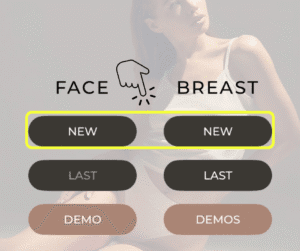
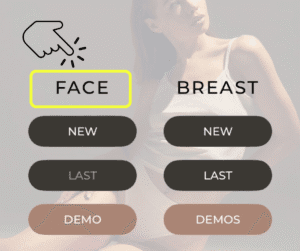
Abra o Lindapp e crie um novo paciente #
- Lançamento Lindapp em seu navegador ou dispositivo
- Clique em “Novo” se você estiver entrando em um caso totalmente novo
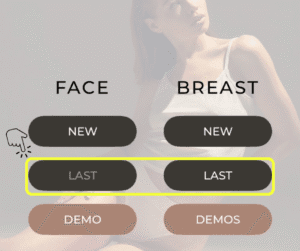
Continuar um caso existente #
- Se o paciente já existir, clique em “Último”
- Selecione o caso existente com o qual você deseja trabalhar ou atualizar
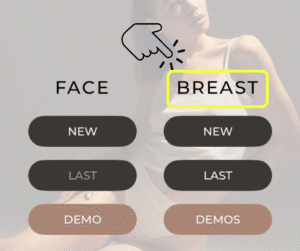
Para procedimentos de mama #
- Abra o caso do paciente na seção Simulação de mama seção
- Se for um caso novo, faça o upload das fotos do paciente
- Aplicar as modificações desejadas (por exemplo, implantes, alterações de volume, ajustes de forma)
Para procedimentos faciais #
- Abra o caso e selecione o Simulação de rosto seção
- Se for um caso novo, carregue as fotos do rosto do paciente
- Usar ferramentas para fazer alterações conforme necessário (por exemplo, lifting facial, rinoplastia, tratamentos de pele)
Compartilhe o caso com a Arbrea Suite #
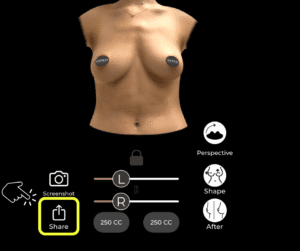
- Quando a simulação estiver pronta, clique no botão ícone de compartilhamento na parte inferior da tela
- Escolha “Compartilhe com a Arbrea Suite”
- O sistema transferirá automaticamente o caso para sua conta vinculada do Arbrea Suite
Abrir o caso no Arbrea Suite #
- Aberto Suíte Arbrea em seu iPad
- O caso compartilhado estará disponível em sua lista de pacientes
- Agora você pode continuar a simulação ou revisá-la durante uma consulta ao vivo
Conclusão #
Transferência de casos de pacientes de Lindapp para Suíte Arbrea ajuda a otimizar seu fluxo de trabalho, permitindo a simulação em estágio inicial e o envolvimento do paciente, mesmo antes da visita à clínica. Independentemente de estar trabalhando em procedimentos de mama ou faciais, essa integração facilita a preparação, o planejamento e a personalização dos tratamentos com antecedência.


 EN
EN  PT
PT  IT
IT  ES
ES  DE
DE