
Arbrea Face 直感的なツールセットと包括的な機能を提供します 顔の審美的なシミュレーション, これにより、整形外科医が顔の形を精密に分析・修正できるようになります。このガイドでは、その手順をステップバイステップで説明します。 プロポーション分析、シミュレーション機能、ベクトルツール 患者の診察を強化し、現実的な術前計画を達成するため。.
ケースを研究するためのオプションの使用 #
- 開く Arbrea Face そして、患者のケースを選択します。.
- [ナビゲート] に移動します ケーススタディのオプション メインメニューで。.
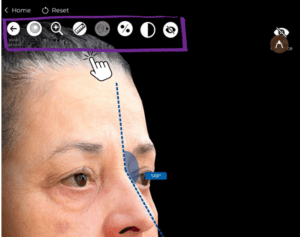
3. これらのツールを使って 顔の構造、非対称性、および比例の評価 変更を行う前に。.
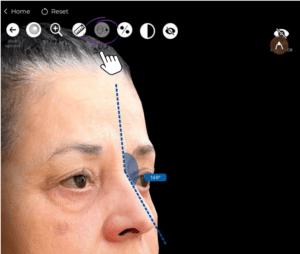
顔の対称性を確認するための「プロポーションツール」の使用 #
- をクリックしてください。 プロポーションツール 顔のバランスを分析するため。.
- ツールハイライト 対称性、黄金比の測定値、顔の角度.
- シミュレーションを進める前に、必要に応じてプロポーションを調整してください。.
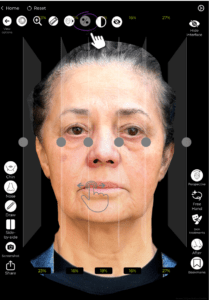
比較前のと後の比較を確認する #
- 変更が適用されたら、[Apply]をクリックします。 「Before & After」ボタン.
- [toggle] オリジナルと修正された顔 変化を評価するため。.
- この比較を利用して、 期待される結果 患者と共に。.
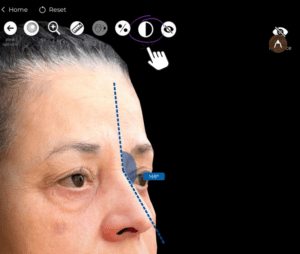
すべての変更をリセットする(必要に応じて) #
もしやり直す必要があるなら:
✔ クリックしてください リセットボタン シミュレーションを元の状態に戻す。.
✔ これにより、 新改良点 当初のケーススタディに影響を与えることなく。.
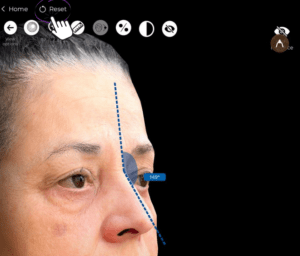
顔の変化をシミュレートするためのオプションの使用 #
- [ナビゲート] に移動します シミュレーションツール 顔の変形を開始する。.
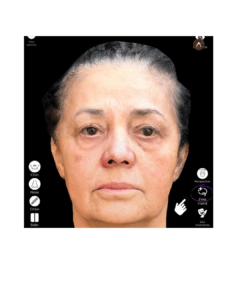
- 選択してください 特定地域 額や鼻、顎ラインなどを強調したり調整したりしたい。.
- 適用する リアルタイムのシミュレーション 予想される結果を視覚化するため。.
特定の領域に変更を直接適用する #
- [Select] を選択します。 直接修正ツール 顔の形を手動で調整する。.
- 自分の手で特定の領域をドラッグしたり、再配置したりできます。 指またはスタイラス.
- これにより、 精密な制御 in 顔の輪郭の定義.
変更したい内容を正確に定義する #
- もしあなたが望むなら 特定の顔の特徴をターゲットに, を使用してください カスタム定義ツール.
- 手動で輪郭を描く 調整すべき領域 for 精度が向上.
- 修正は以下の基準に基づきます 患者の要望または手術計画.
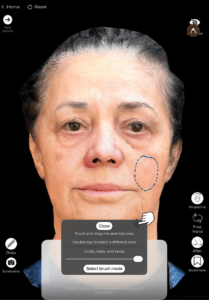
患者の顔の反対側をシミュレートする #
- もし変更が一方に適用された場合、あなたは それらを鏡のように映す バランスのため。.
- これは役に立ちます。 完全な顔の調和を評価する 術後の状態。.
より良いコンサルティングワークフローを実現するArbrea Faceの理解 #
- 利用可能なすべての機能を探索 ワークフローを最適化する.
- 慣れさせる 迅速で簡単なシミュレーションプロセス.
- 実験する 異なるシナリオ 患者の関与を向上させるため。.
強化された視覚化のためのベクトルツールの使用 #
- その ベクターツール 強調や強調点を際立たせるのに役立ちます 変化の領域.
- このツールは説明に役立ちます。 音量調整、持ち上げ効果、または輪郭の変更.
- 強化するために使用してください 患者とのコミュニケーション 提案された手順について。.
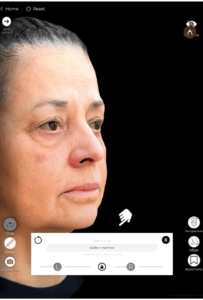
結論 #
ツールは Arbrea Face 簡素化する 顔の審美的なシミュレーション ~と一緒に プロポーション分析、手描きでの修正、高度な可視化オプション. 活用することによって シミュレーションツールであるVector Tool、および比較結果の前後, 外科医はコンサルテーションを強化し、正確な結果を得ることができる。 術前計画.
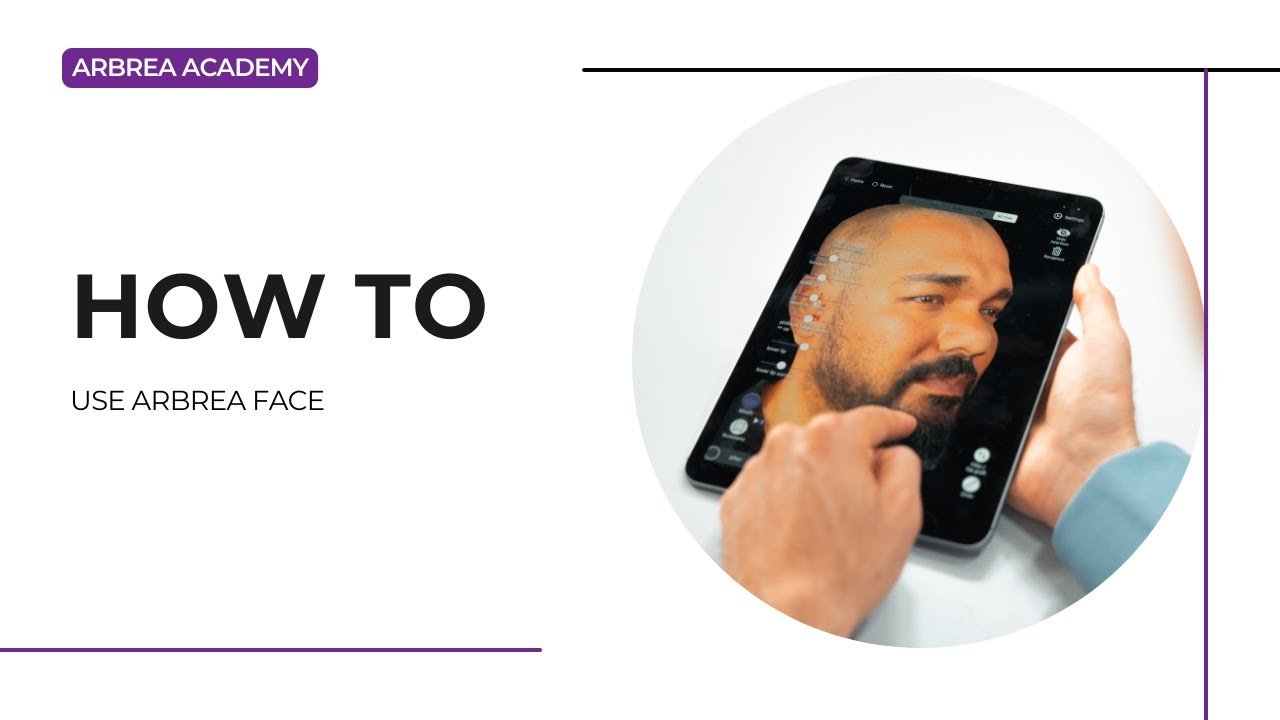
詳しいガイドについては、こちらをご覧ください。 完全な動画チュートリアル 以下.





 English
  Portuguese
  Italian
  Spanish
  German
  Arabic
  French
  Korean
  Albanian
  Thai
Thai  Hindi
Hindi  Vietnamese
  Japanese