
Senza soluzione di continuità condivisione dei casi dei pazienti tra più dispositivi è essenziale per le cliniche che utilizzano Suite Arbrea, ecco perché è necessario sapere come attivare le opzioni di cloud privato. Con il Opzione cloud privato, è possibile automatizzare la sincronizzazione dei casi dei pazienti su diversi dispositivi Apple, assicurando una collaborazione fluida tra chirurghi e personale.
Questa guida vi guida attraverso il processo passo dopo passo di condivisione e sincronizzazione dei casi dei pazienti in Suite Arbrea. Imparerete a Condividere manualmente i casi, attivare la sincronizzazione automatica con iCloud e gestire i casi di più pazienti su più dispositivi. per un flusso di lavoro continuo.
Condividere manualmente il caso di un paziente #
Per impostazione predefinita, i dati dei pazienti in Suite Arbrea è memorizzato in locale su iPad. Se è necessario condividere manualmente un caso paziente con un altro dispositivo:
- Suite Arbrea aperta e andare al Elenco dei pazienti.

2. Selezionare il caso del paziente che si desidera condividere.
3. Utilizzare il tasto "Opzione "Azione per inviare il caso a un altro dispositivo.

Aspetto negativo: Questo metodo richiede condivisione manuale ogni volta, rendendo scomodo l'utilizzo di più dispositivi da parte delle cliniche.
Per snellire sincronizzazione dei casi dei pazienti, si consiglia di attivazione della sincronizzazione automatica di iCloud.
Abilitazione della sincronizzazione automatica di iCloud #
Se la vostra clinica ha dispositivi multipli (ad esempio, iPad utilizzati da diversi chirurghi o assistenti), la sincronizzazione automatica con iCloud assicura che tutti i casi dei pazienti sono immediatamente accessibili su tutti i dispositivi.
Come attivare la sincronizzazione iCloud dei pazienti #
- Assicurarsi che tutti i dispositivi siano collegati a Internet
- La sincronizzazione con iCloud richiede un connessione internet attiva.
- Suite Arbrea aperta e andare a** Opzioni avanzate**
- Passare alla sezione menu impostazioni in Arbrea Suite.
- Individuare Opzioni avanzate.
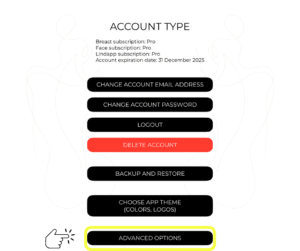
3. Attivare la sincronizzazione iCloud dei pazienti
-
- Attivare l'opzione ON.
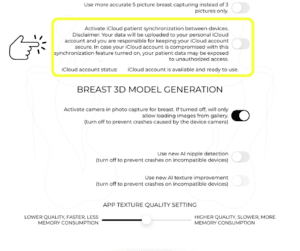
4. Utilizzare lo stesso ID Apple su tutti i dispositivi
-
- Affinché la sincronizzazione funzioni, tutti i dispositivi devono essere collegati allo stesso ID Apple.
5. Verifica dell'abbonamento a iCloud Storage
-
- Se la vostra clinica gestisce un gran numero di casi di pazienti, prendete in considerazione l'idea di passare ad un sistema di piano iCloud a pagamento per un maggiore spazio di archiviazione.
- Se avete un numero limitato di casi, a account iCloud gratuito dovrebbe essere sufficiente.
Vantaggio: Con sincronizzazione automatica con iCloud, i casi di pazienti sono aggiornato istantaneamente su tutti i dispositivi collegati, eliminando la necessità di una condivisione manuale.
Gestione efficiente di più casi di pazienti #
Per le cliniche che gestiscono un elevato volume di casi di pazienti:
- Assicuratevi che tutti i dispositivi abbiano attivato la sincronizzazione iCloud. in Opzioni avanzate.
- Utilizzare un ID Apple centralizzato per una condivisione senza soluzione di continuità.
- Controllate regolarmente la capacità di archiviazione di iCloud per evitare limitazioni dei dati.
- Sincronizzare i dati dei nuovi pazienti prima delle consultazioni per garantire che tutti i membri del team abbiano accesso agli ultimi aggiornamenti.
Conclusione #
Il come attivare le opzioni del cloud privato in Suite Arbrea semplifica gestione dei casi dei pazienti con sincronizzazione automatica con iCloud, archiviazione sicura dei dati e accessibilità su più dispositivi.. Utilizzando condivisione continua, aggiornamenti in tempo reale e integrazione efficiente del flusso di lavoroI chirurghi possono migliorare le consultazioni e ottenere una semplificazione del lavoro. pianificazione preoperatoria.
Per maggiori informazioni, guardate il video video tutorial completo sotto.




 EN
EN  PT
PT  IT
IT  ES
ES  DE
DE