
一度あなたの myArbreaのアカウントが有効になりました, myArbreaコードを簡単に作成または入力できます。 アーブレア スイート. これにより、ブランドのランディングページを通じてシームレスな統合とパーソナライズされた患者体験が可能になります。.
このガイドでは、myArbreaコードを追加するためのクイックステップを説明します。.
オープンアーブレア スイート #
起動 アーブレア スイート iPadアプリでmyArbreaの連携を開始します。.
myArbreaをクリック #
ホームダッシュボードから、 myArbrea その機能にアクセスするためのボタンです。.
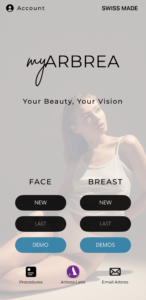
設定へ移動 #
[ナビゲート] に移動します 設定 タブ内での myArbrea インターフェース。.

コードを入力してください #
目的のものを入力してください myArbrea 指定されたフィールドにコードを入力します。.
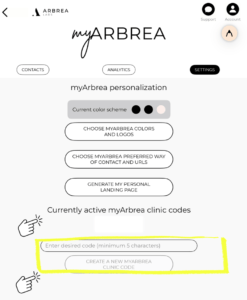
「myArbreaコードの新規作成」をクリック“ #
まだコードをお持ちでない場合は、 “「myArbreaの新しいコードを作成する」” 自動的に生成するには。.
通知を受け取る #
コードが生成または入力されると、 画面上の通知 myArbreaコードが正常に作成またはリンクされたことを確認します。.
結論 #
あなたの追加または生成 myArbrea Arbrea Suite を通じてコードを記述することで、ツールが完全に統合され、パーソナライズされた患者エンゲージメントに対応できるようになります。わずか数タップで、よりスムーズなコンサルテーションワークフローとよりプロフェッショナルなオンラインプレゼンスが実現します。.




 English
  Portuguese
  Italian
  Spanish
  German
  Arabic
  French
  Korean
  Albanian
  Thai
Thai  Hindi
Hindi  Vietnamese
  Japanese