
Suite Arbrea è una piattaforma intuitiva e completa alimentata dall'intelligenza artificiale che aiuta i chirurghi plastici migliorare le consultazioni, gestire i casi dei pazienti, e ottimizzare l'efficienza del flusso di lavoro. Questa guida vi guida attraverso il processo di accesso passo dopo passo a assistenza, tutorial, strumenti di marketing e sincronizzazione dei dati. per massimizzare i benefici di Suite Arbrea nella vostra pratica.
Ottenere il supporto del team Arbrea #
- Aperto Suite Arbrea e navigare fino alla cartella Sezione di supporto.

2. Troverete le opzioni di contatto diretto per contattate il team Arbrea per domande tecniche o di usabilità.

Consigli di accesso per l'utilizzo di Arbrea Suite #
- Controllare il Sezione Guida o Informazioni nell'applicazione.
- Esplorare raccomandazioni passo-passo su come utilizzare in modo efficace i diversi strumenti.


Guardare video didattici e demo #
- Aprire la sezione Sezione Video didattici all'interno dell'applicazione.

2. Guardare guide dettagliate su come utilizzare le diverse funzioni.

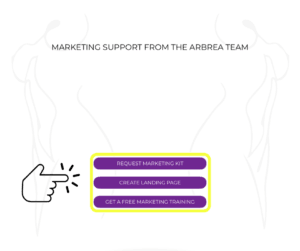
Ottenere supporto di marketing da Arbrea #
- Vai al sito Sezione Supporto marketing nell'applicazione.
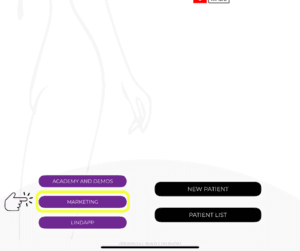
2. Accesso materiali personalizzabili e risorse promozionali per aiutarvi a coinvolgere i pazienti.
Accesso alle statistiche di Lindapp #
- Andare a Statistiche di Lindapp nell'applicazione.

2. Revisione metriche di coinvolgimento dei pazienti, storia della consultazione e altro ancora.

Creazione di un nuovo caso paziente #
Arbrea Suite rende creare il profilo di un nuovo paziente in modo semplice e veloce:
- Fare clic su Creare un nuovo caso paziente.

2. Immettere il nome dati e immagini del paziente (vista frontale e di profilo).
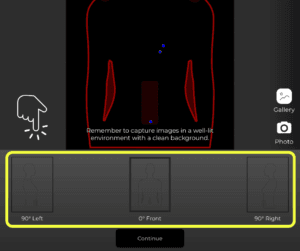
3. Salvare il caso e avviare simulazione di procedure in tempo reale.
Tenere traccia di tutti i casi dei pazienti #
- Aprire la sezione Elenco dei casi dei pazienti per visualizzare tutti i casi memorizzati.
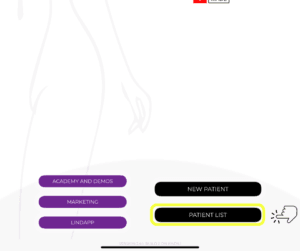
2. Utilizzare i filtri per ordinare e trovare rapidamente i casi.

3. Aggiornare e monitorare l'andamento del caso per le consultazioni di follow-up.
Sincronizzazione di tutti i dispositivi e Condivisione dei dati tra dispositivi #
- Fare clic sul pulsante Scheda Conto nell'angolo in alto a destra di Suite Arbrea.

2. Assicurarsi che tutti i dispositivi siano collegati allo stesso ID Apple e allo stesso account iCloud.
3. Fare clic sul pulsante Sincronizzazione multidispositivo nel Impostazioni dell'account.

4. Attivare il Sincronizzazione i-Cloud.

Conclusione #
Il supporto e strumenti in Suite Arbrea semplificare le consultazioni con guida esperta, risorse didattiche e soluzioni di marketing. Sfruttando gestione dei casi, sincronizzazione dei dati ed esercitazioni pratiche.I chirurghi possono ottimizzare l'efficienza del flusso di lavoro e migliorare la qualità del lavoro. coinvolgimento del paziente per un'esperienza preoperatoria più agevole.
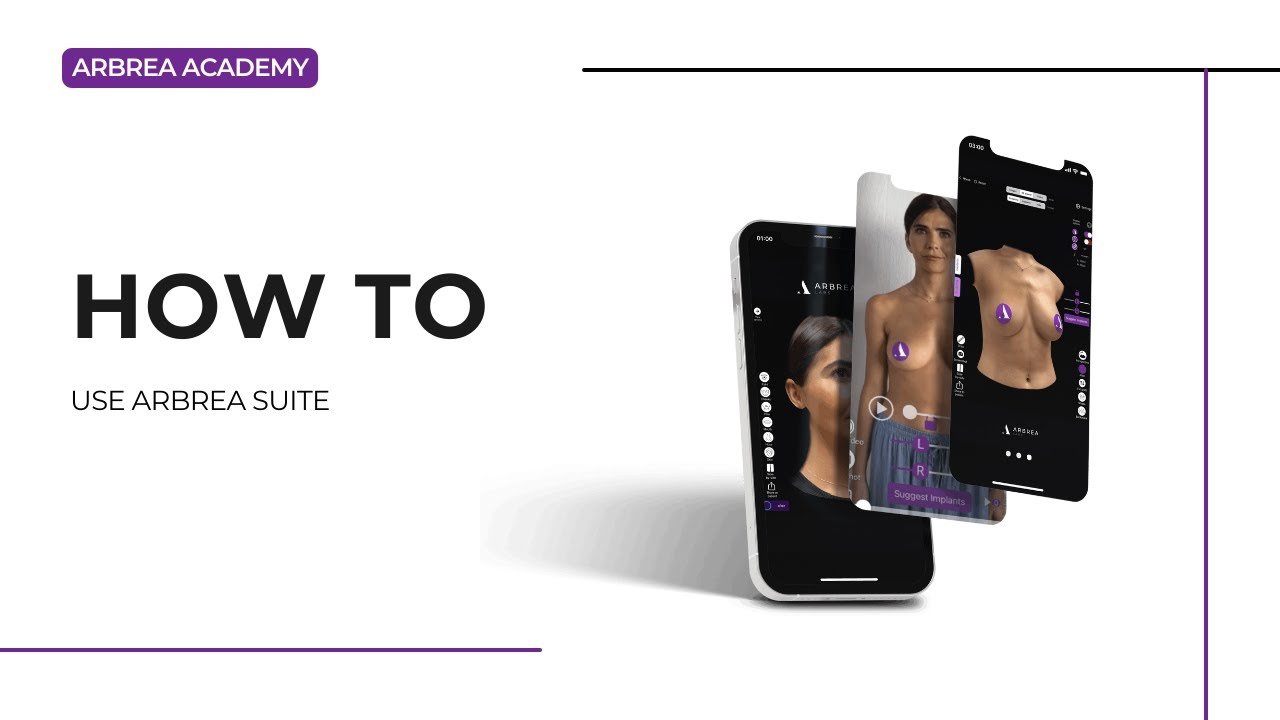
Per maggiori informazioni, guardate il video video tutorial completo di seguito.




 EN
EN  PT
PT  IT
IT  ES
ES  DE
DE