
Ir al contenido principal
Pulsa intro para buscar o ESC para cerrar
Cerrar búsqueda
Laboratorios Arbrea
  • Reservar una demostración
Menú
  • Soluciones
    • Para cirujanos plásticos
      • Para cirujanos plásticos
      • Para médicos estéticos
      • Para dentistas
  • Quiénes somos
    • Quiénes somos
    • Quiénes somos
      • Quiénes somos
      • Centro de ayuda de Arbrea
      • Carreras profesionales
      • Póngase en contacto con
  • Lo que construimos
    • Lo que construimos
    • Lo que construimos
      • Suite Arbrea
      • Pecho de Arbrea
      • Arbrea para la cara
      • Lindapp - Su potenciador de marketing
  • Recursos
    • Recursos
    • Recursos
      • Publicaciones
      • Casos de éxito
      • Blog Arbrea
      • Consejos de marketing y ventas
  • No al Black Friday
  • Programa de socios de Arbrea
  • ES
    • IT
    • DE
    • PT
    • EN
  • Empiece gratis
  • Reservar una demostración
Laboratorios Arbrea
  • Soluciones
    • Para cirujanos plásticos
      • Para cirujanos plásticos
      • Para médicos estéticos
      • Para dentistas
  • Quiénes somos
    • Quiénes somos
    • Quiénes somos
      • Quiénes somos
      • Centro de ayuda de Arbrea
      • Carreras profesionales
      • Póngase en contacto con
  • Lo que construimos
    • Lo que construimos
    • Lo que construimos
      • Suite Arbrea
      • Pecho de Arbrea
      • Arbrea para la cara
      • Lindapp - Su potenciador de marketing
  • Recursos
    • Recursos
    • Recursos
      • Publicaciones
      • Casos de éxito
      • Blog Arbrea
      • Consejos de marketing y ventas
  • No al Black Friday
  • Programa de socios de Arbrea
  • ES
    • IT
    • DE
    • PT
    • EN
  • Empiece gratis
  • facebook
  • linkedin
  • youtube
  • instagram
Suite Arbrea

Academia Arbrea Suite

5
  • Cómo compartir un caso de Arbrea Suite a Lindapp
  • Cómo utilizar Arbrea Suite
  • Cómo integrar Arbrea en su consulta
  • Cómo activar las opciones de nube privada
  • Cómo adaptar Arbrea Suite a su marca 
Simulador 3D de aumento mamario Arbrea

Academia de mama Arbrea

22
  • Cómo utilizar Arbrea Breast - Una visión general
  • Cómo crear un modelo 3D para el pecho
  • Cómo simular en modo AR y 3D
  • Cómo utilizar el modo Esculpir
  • Cómo utilizar el catálogo de implantes
  • Cómo colocar las marcas de implantes
  • Cómo utilizar la herramienta Forma
  • Cómo utilizar marcadores para comparar distintos implantes
  • Cómo simular una mastopexia con o sin implantes
  • Cómo utilizar las medidas
  • Cómo utilizar la herramienta Cicatrices
  • Cómo utilizar la herramienta de injertos de grasa
  • Cómo compartir la simulación mamaria con las pacientes
  • Cómo simular la reconstrucción mamaria
  • Cómo simular una mama tuberosa
  • Cómo simular una ginecomastia
  • Cómo simular la sustitución de un implante 
  • Cómo captar casos complejos
  • Cómo importar un modelo de Lindapp
  • Cómo duplicar en una pantalla externa
  • Cómo solicitar implantes
  • Cómo simular asimetrías
simulador de rinoplastia

Academia del Rostro Arbrea

12
  • Cómo utilizar Arbrea Rostro
  • Cómo hacer un modelo 3D
  • Cómo utilizar las herramientas de medición automática
  • Cómo utilizar la nueva herramienta Mano alzada
  • Cómo utilizar la herramienta de anotación para inyectables
  • Cómo simular una rinoplastia
  • Cómo simular un lifting facial
  • Cómo simular intervenciones labiales
  • Cómo simular procedimientos en las mejillas
  • Cómo compartir la simulación facial con los pacientes
  • Cómo simular intervenciones en el mentón
  • Cómo simular una bichectomía
Cómo simular un aumento de pecho

Lindapp

13
  • Cómo añadir un código Lindapp desde Arbrea Suite
  • Cómo solicitar la activación de Lindapp
  • Cómo consultar los análisis de Lindapp
  • Cómo comprobar y contactar con los usuarios de Lindapp
  • Cómo compartir un caso de Lindapp a Arbrea Suite
  • Cómo utilizar Lindapp
  • Por qué utilizar Lindapp
  • ¿Cuáles son las ventajas de Lindapp para los usuarios actuales? 
  • Qué tipo de enlaces puede incluir en Lindapp
  • Cómo promocionar Lindapp en Instagram y otros medios de comunicación
  • Cómo utilizar Lindapp para reducir la tasa de no presentados
  • Cómo utilizar Lindapp en las consultas a distancia
  • Cómo integrar Lindapp en su sitio web
Ver categorías
  • Inicio
  • Docs
  • Academia de mama Arbrea
  • Cómo simular asimetrías

Cómo simular asimetrías

Pecho de Arbrea ofrece una guía intuitiva y completa sobre cómo simular asimetríaspermitiendo a los cirujanos analizar, planificar y visualizar los ajustes quirúrgicos mediante simulaciones basadas en IA. Esta guía le guiará paso a paso por el proceso de medición de asimetrías, ajuste del volumen mamario, selección de implantes, modificación de la posición del pezón y visualización de cicatrices quirúrgicas para mejorar las consultas preoperatorias.

Selección de las medidas #

  1. Abrir Suite Arbrea y seleccione la imagen o el escaneado 3D de su paciente.
  2. Haga clic en el botón Medidas herramienta para analizar las diferencias de volumen mamario.
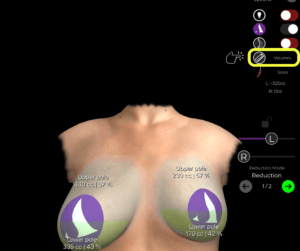
Diferencias de volumen Arbrea Suite

   3. Haciendo clic de nuevo, puede cambiar entre modo de medición y análisis de volumen para evaluar la asimetría con precisión.
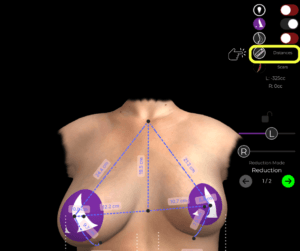
Herramienta de medición Arbrea Suite

Una vez que las medidas son visibles, podemos pasar a ajustar el volumen.

Ajuste del volumen mamario para lograr simetría #

Cómo pasar del modo Medidas al modo Volumen #

  1. Activar Modo Volumen pasando de medidas a ajustes de volumen.
  2. El software introducirá automáticamente Modo de reducción (Paso 1), que se utiliza para:
    • Reducción de volumen
    • Mastopexia (elevación de mamas)
    • Planificación de la sustitución de implantes
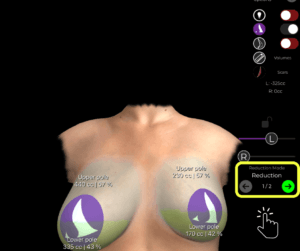
Modo de reducción Arbrea Suite

Cómo reducir el volumen de cada pecho por separado #

Por defecto, ambos pechos se ajustan juntospero la corrección de la asimetría requiere ajustes independientes:

  1. Desactivar el bloqueo - Esto desbloquea la capacidad de modificar cada pecho por separado.
  2. Reducir el volumen mamario derecho significativamente.
  3. Reducir el volumen mamario izquierdo ligeramente para mantener la simetría.

Cerradura deslizante Arbrea Suite

En esta fase, el se ha completado la corrección inicial de la asimetría.

Elegir el implante adecuado #

Una vez realizada la corrección de volumen, pasamos a Paso 2donde seleccionamos implantes para restaurar la forma y la proyección.

Modo de aumento Suite Arbrea

Cómo elegir un implante del catálogo #

  1. Abra el Catálogo de implantes.
  2. Seleccione una marca (por ejemplo Mentor).
  3. Opciones de filtrado basadas en:
    • Forma (Anatómico, Redondo)
    • Proyección (Moderado, Alto, Extra Alto)
  4. Elija un implante adecuado y aplicarlo al paciente.
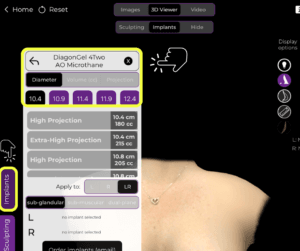
Elegir un implante del catálogo de Arbrea Suite

Si la colocación del implante no es perfecta, se pueden realizar ajustes utilizando el Herramienta Shape.

Ajuste de la posición y elevación del implante #

Una vez aplicado el implante, podemos afinar su posición, elevación y simetría general.

Cómo ajustar el implante y el elevador #

  1. Abra el Herramienta Shape.
  2. Utiliza los controles deslizantes para:
    • Levantar el pecho por una posición más juvenil.
    • Aumentar la plenitud en el polo superior si es necesario.
    • Mover el implante para garantizar una alineación correcta.
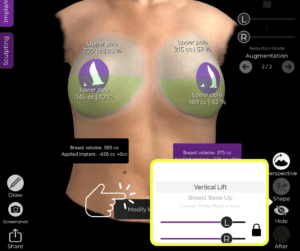
Ajustar el implante con la herramienta de forma Arbrea Suite

Tras estas mejoras, el la forma y la simetría de los senos mejoran considerablemente.

Modificar los pezones para darles un aspecto natural #

Para garantizar simetría perfectaes esencial reposicionar el Complejo pezón-areola (NAC).

Cómo ajustar las tetinas #

  1. Abra el Herramienta NAC (Herramienta del complejo areola-pezón).
  2. Definir el tamaño del pezón y posición exacta del objetivo.
  3. Ajuste la posición para alineación natural con la nueva forma del pecho.

Esto garantiza que ambos pezones están colocados simétricamentecomplementando el plan quirúrgico.

Visualización de cicatrices quirúrgicas #

Suite Arbrea no muestra directamente las cicatrices, ya que la cicatrización varía. Sin embargo, proporciona indicadores de cicatriz para dar a los pacientes una idea general de dónde estarán las cicatrices.

Indicador de cicatriz Arbrea Suite

Cómo mostrar y ocultar cicatrices #

  1. Abra el Herramienta indicadora de cicatrices para colocar marcadores de cicatriz quirúrgica.
  2. Utilice Marcar como favorito para guardar los resultados.
  3. Oculte las cicatrices si es necesario para presentar un simulación limpia al paciente.

Modificador de localización de cicatrices Arbrea Suite

Esto ayuda a establecer expectativas realistas manteniendo un visualización profesional y estética.

Presentación de los resultados al paciente #

Cómo ocultar las herramientas para tener una visión clara del paciente #

Una vez finalizada la simulación:

Ocultar herramientas innecesarias centrarse en los resultados.
Prestar el iPad al paciente para una experiencia interactiva.
En caso necesario, volver a la selección de implantes y afinar aún más los resultados.

Ocultar herramientas para centrarse en el resultado final Arbrea Suite

Esto garantiza una consulta fluida y atractiva donde los pacientes puedan entender claramente transformación antes y después.

Conclusión #

Pecho de Arbrea simplifica la forma de simular las asimetrías con análisis de medidas precisas, ajustes de volumen y personalización de implantes. Utilizando perfeccionamiento de la posición del pezón, visualización de cicatrices y simulaciones basadas en inteligencia artificialLos cirujanos pueden mejorar las consultas y planificación preoperatoria.

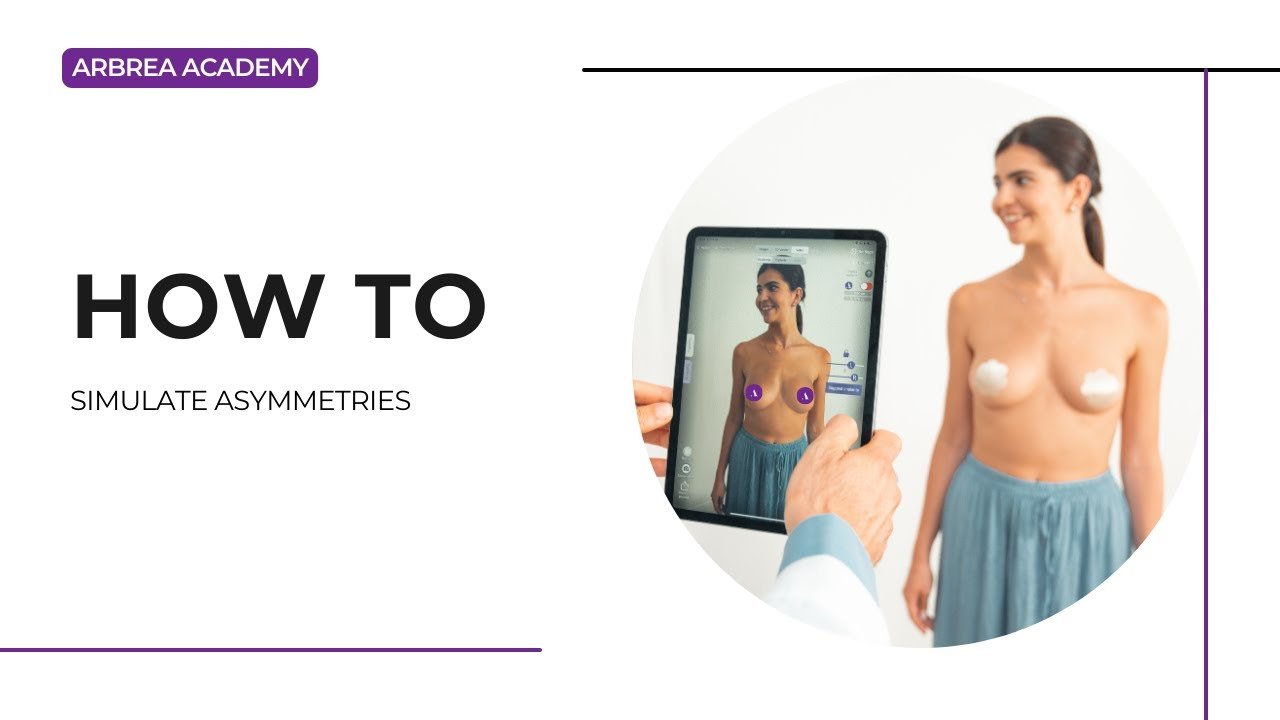
Para más información, vea el video tutorial completo abajo.
Actualizado el 28 de marzo de 2025

Cuáles son sus sentimientos

    Cómo utilizar la herramienta FormaCómo utilizar el catálogo de implantes
    Índice
    • Selección de las medidas
    • Ajuste del volumen mamario para lograr simetría
      • Cómo pasar del modo Medidas al modo Volumen
      • Cómo reducir el volumen de cada pecho por separado
    • Elegir el implante adecuado
      • Cómo elegir un implante del catálogo
    • Ajuste de la posición y elevación del implante
      • Cómo ajustar el implante y el elevador
    • Modificar los pezones para darles un aspecto natural
      • Cómo ajustar las tetinas
    • Visualización de cicatrices quirúrgicas
      • Cómo mostrar y ocultar cicatrices
    • Presentación de los resultados al paciente
      • Cómo ocultar las herramientas para tener una visión clara del paciente
    • Conclusión
    • Instagram
    • LinkedIn
    • YouTube
    • Quiénes somos
    • Centro de ayuda de Arbrea
    • Carreras profesionales
    • Política de privacidad
    • Pie de imprenta
    • Empiece gratis
    • Reservar una demostración
    • Pecho de Arbrea
    • Cara Arbrea
    • Lindapp

    Próximos eventos

    Ene 29
    29 de enero - 31 de enero

    Congreso Mundial del IMCAS

    Ver calendario
    Utilizamos cookies en nuestro sitio web para ofrecerle la experiencia más relevante al recordar sus preferencias y visitas repetidas. Al hacer clic en "Aceptar", consiente el uso de TODAS las cookies.
    No vender mis datos personales.
    Configuración de cookiesAcepte
    Gestionar el consentimiento

    Protección de datos

    Este sitio web utiliza cookies para mejorar su experiencia mientras navega por él. De ellas, las cookies clasificadas como necesarias se almacenan en su navegador, ya que son esenciales para el funcionamiento de las funciones básicas del sitio web. También utilizamos cookies de terceros que nos ayudan a analizar y comprender cómo utiliza este sitio web. Estas cookies se almacenarán en su navegador sólo con su consentimiento. También tiene la opción de excluirse de estas cookies. Pero la exclusión de algunas de estas cookies puede afectar a su experiencia de navegación.
    Necesario
    Siempre activado
    Las cookies necesarias son absolutamente esenciales para que el sitio web funcione correctamente. Estas cookies garantizan funcionalidades básicas y características de seguridad del sitio web, de forma anónima.
    GalletaDuraciónDescripción
    cookielawinfo-checkbox-analytics11 mesesEsta cookie es establecida por el plugin GDPR Cookie Consent. La cookie se utiliza para almacenar el consentimiento del usuario para las cookies de la categoría "Analytics".
    cookielawinfo-checkbox-functional11 mesesLa cookie se establece por el consentimiento de cookies GDPR para registrar el consentimiento del usuario para las cookies en la categoría "Funcional".
    cookielawinfo-checkbox-necessary11 mesesEsta cookie es establecida por el plugin GDPR Cookie Consent. Las cookies se utilizan para almacenar el consentimiento del usuario para las cookies en la categoría "Necesario".
    cookielawinfo-checkbox-others11 mesesEsta cookie es establecida por el plugin GDPR Cookie Consent. La cookie se utiliza para almacenar el consentimiento del usuario para las cookies de la categoría "Otros".
    cookielawinfo-checkbox-performance11 mesesEsta cookie es establecida por el plugin GDPR Cookie Consent. La cookie se utiliza para almacenar el consentimiento del usuario para las cookies de la categoría "Rendimiento".
    viewed_cookie_policy11 mesesLa cookie es establecida por el plugin GDPR Cookie Consent y se utiliza para almacenar si el usuario ha consentido o no el uso de cookies. No almacena ningún dato personal.
    Funcional
    Las cookies funcionales ayudan a realizar determinadas funciones, como compartir el contenido del sitio web en plataformas de redes sociales, recopilar opiniones y otras funciones de terceros.
    Rendimiento
    Las cookies de rendimiento se utilizan para comprender y analizar los índices de rendimiento clave del sitio web, lo que ayuda a ofrecer una mejor experiencia de usuario a los visitantes.
    Analítica
    Las cookies analíticas se utilizan para comprender cómo interactúan los visitantes con el sitio web. Estas cookies ayudan a proporcionar información sobre métricas el número de visitantes, la tasa de rebote, la fuente de tráfico, etc.
    Publicidad
    Las cookies de publicidad se utilizan para ofrecer a los visitantes anuncios y campañas de marketing relevantes. Estas cookies rastrean a los visitantes en todos los sitios web y recopilan información para ofrecer anuncios personalizados.
    Otros
    Otras cookies no categorizadas son aquellas que están siendo analizadas y aún no han sido clasificadas en una categoría.
    GUARDAR Y ACEPTAR
    Desarrollado por CookieYes Logo
    We've detected you might be speaking a different language. Do you want to change to:
    en_US EN
    en_US EN
    pt_BR PT
    it_IT IT
    es_ES ES
    de_DE DE
    Change Language
    Close and do not switch language