
Lindapp permite a pacientes y clínicas iniciar el proceso de consulta a distancia. Con unos pocos pasos, puede transferir el caso del paciente desde Lindapp directamente a Suite Arbrea, listo para la simulación y el perfeccionamiento. Esta guía le guiará a lo largo de todo el proceso.
Abrir Lindapp y crear un nuevo paciente #
- Lanzamiento Lindapp en su navegador o dispositivo
- Haga clic en “Nuevo” si está introduciendo un nuevo caso
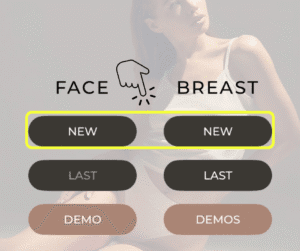
Continuar un caso existente #
- Si el paciente ya existe, haga clic en “Última”
- Seleccione el caso existente con el que desea trabajar o actualizar
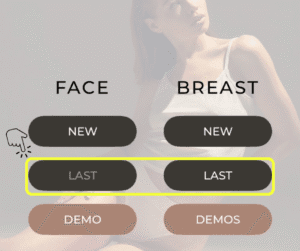
Para intervenciones mamarias #
- Abrir el caso del paciente en Simulación de mama sección
- Si es un caso nuevo, sube las fotos del paciente
- Aplicar las modificaciones deseadas (por ejemplo, implantes, cambios de volumen, ajustes de forma).
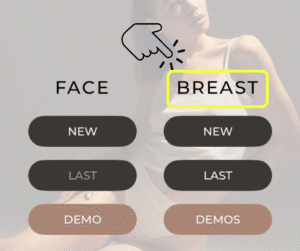
Para procedimientos faciales #
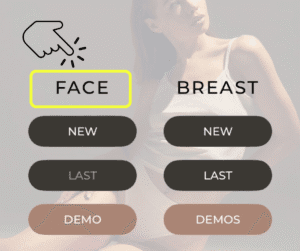
- Abra el caso y seleccione la opción Simulación facial sección
- Si es un caso nuevo, sube las fotos de la cara del paciente
- Utilizar herramientas para realizar los cambios necesarios (por ejemplo, lifting facial, rinoplastia, tratamientos cutáneos).
Comparta el caso con Arbrea Suite #
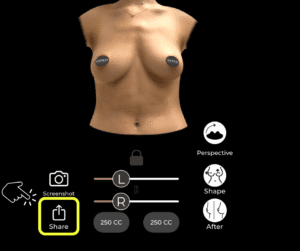
- Una vez que la simulación esté lista, pulse el botón icono de compartir en la parte inferior de la pantalla
- Elija “Compartir a Arbrea Suite”
- El sistema transferirá automáticamente el caso a su cuenta vinculada de Arbrea Suite
Abrir el caso en Arbrea Suite #
- Abrir Suite Arbrea en tu iPad
- El caso compartido estará disponible en su lista de pacientes
- Ahora puede continuar la simulación o revisarla durante una consulta en directo
Conclusión #
Transferencia de casos de pacientes de Lindapp a Suite Arbrea le ayuda a agilizar su flujo de trabajo al permitir la simulación en fases tempranas y la participación del paciente, incluso antes de la visita a la clínica. Tanto si trabaja en procedimientos faciales como mamarios, esta integración facilita la preparación, la planificación y la personalización de los tratamientos con antelación.



 EN
EN  PT
PT  IT
IT  ES
ES  DE
DE